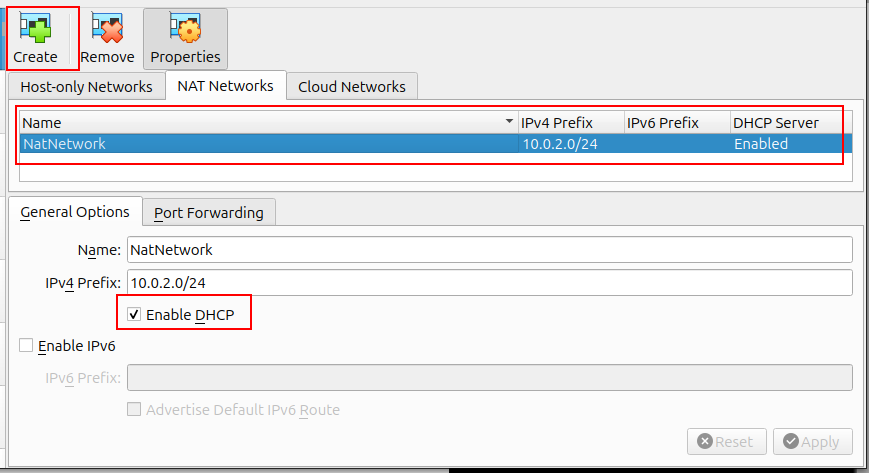
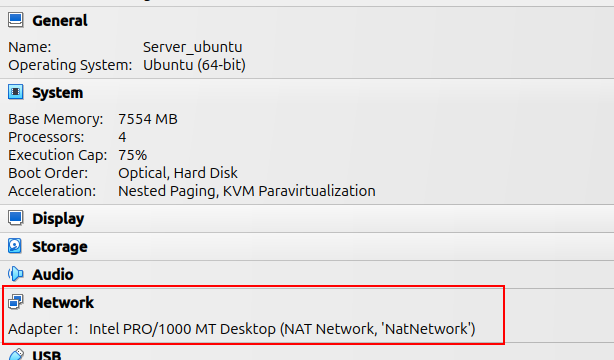
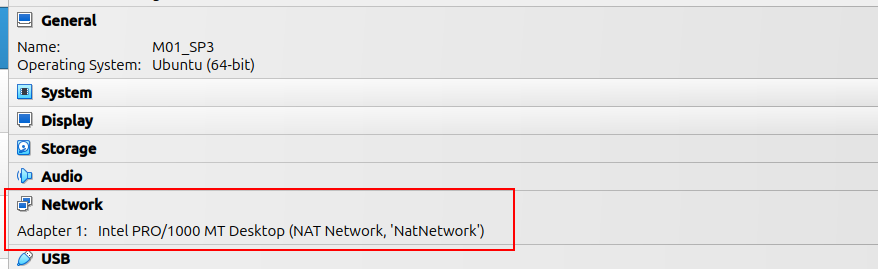
He postat les dues maquines en la mateixa xarxa virtual interna, creant la NatNetwork i assignant-la a les maquines
| Server | Client |
|---|---|
 |
 |
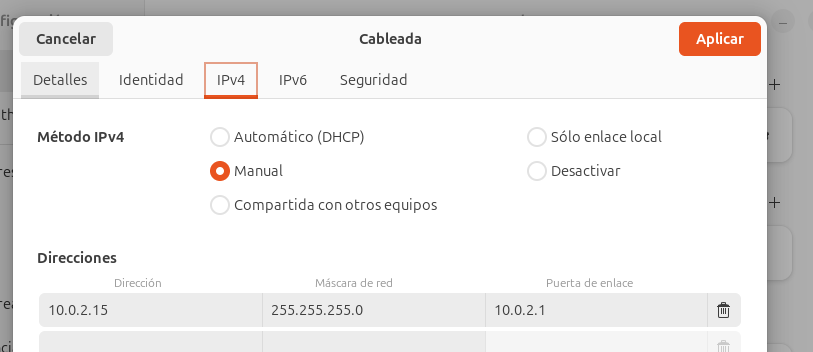
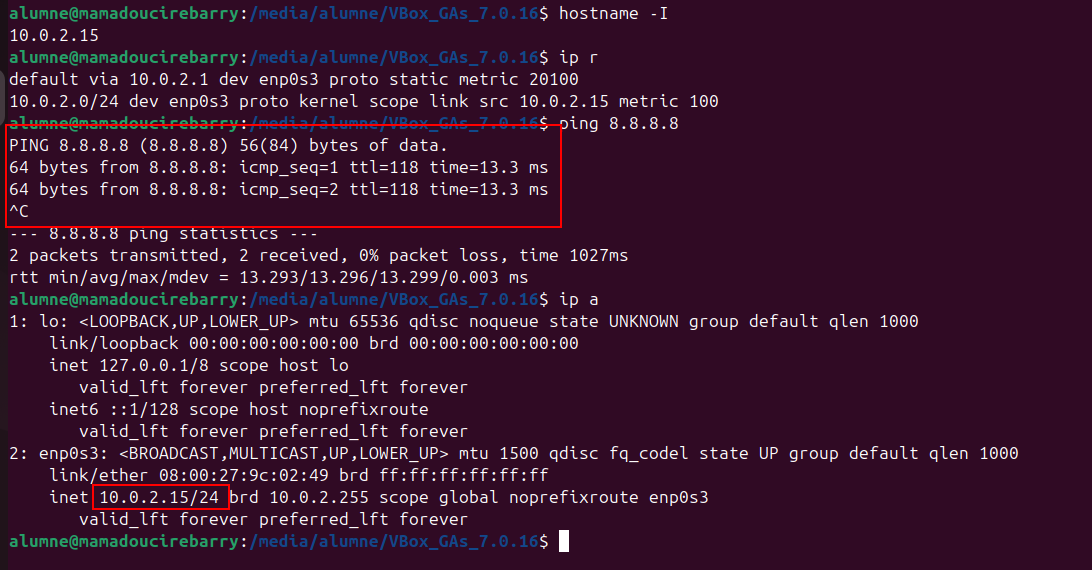
Hem configurat la IP a estatica en el servidor, perque en principi “sempre” hauria de tenim la IP fixa, per fer-ho senzill ho he fet en interficie grafica (i no el netplan). I comprovat que s’ha aplicat correcta i tenim sortida a internet.
|  |
|  |
| :——————————————————–: | :———————————————————-: |
|
| :——————————————————–: | :———————————————————-: |
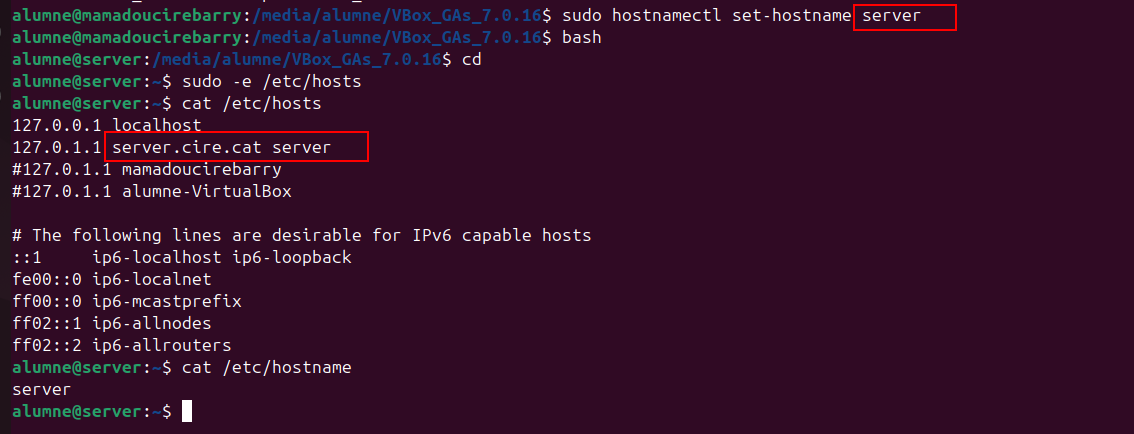
He canviat del hostname amb hostnamectl i posat el domini “cire.cat” en el /etc/hosts, degut a que no tenim DNS
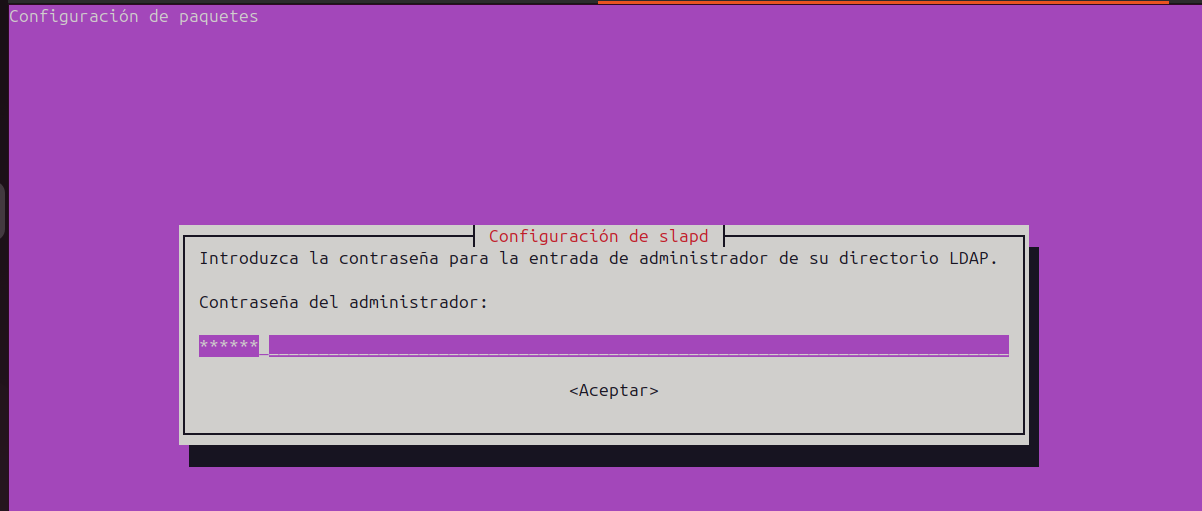
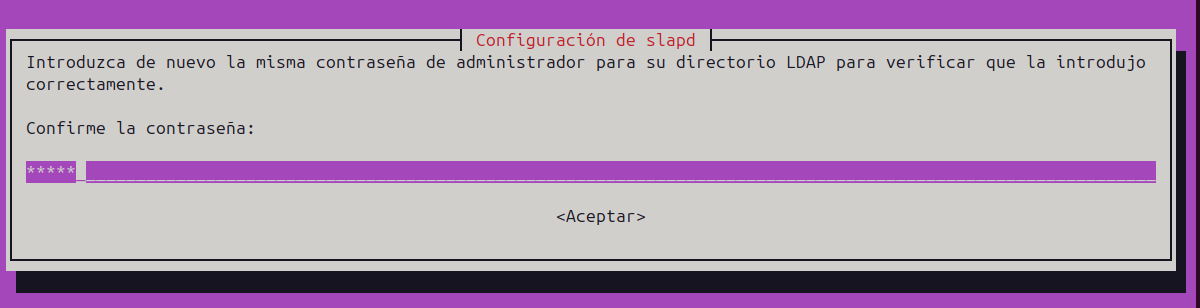
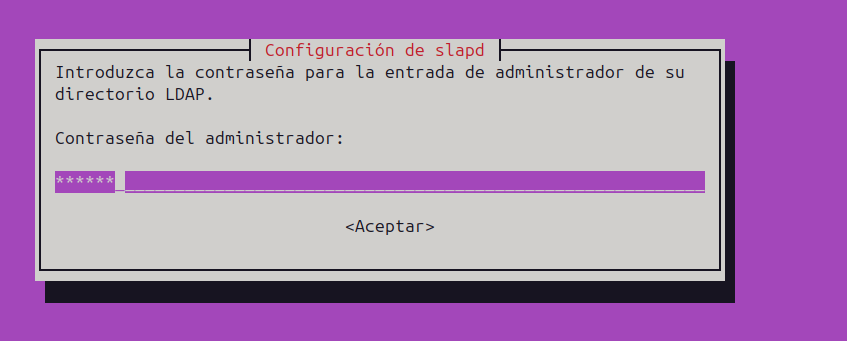
Els paquets a instal·lar per a configurar el domini són slapd i ldap-utils, a on surtira un prompt per posar la contrasenya de l’administrador del domini
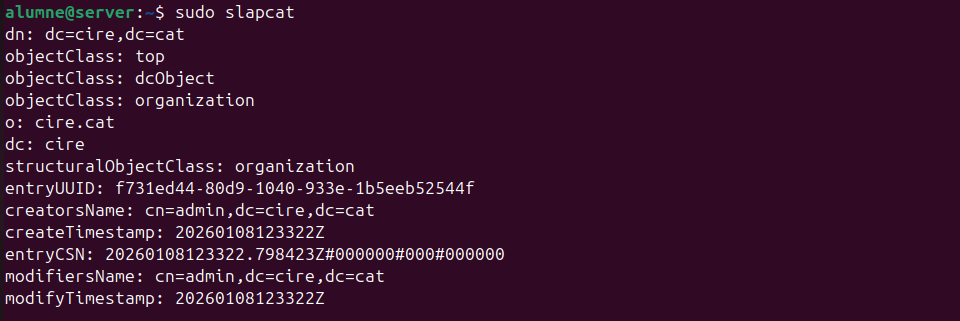
Amb la comanda slapcat podem obtenir l’informació dels objectes, unitats, etc, del domini
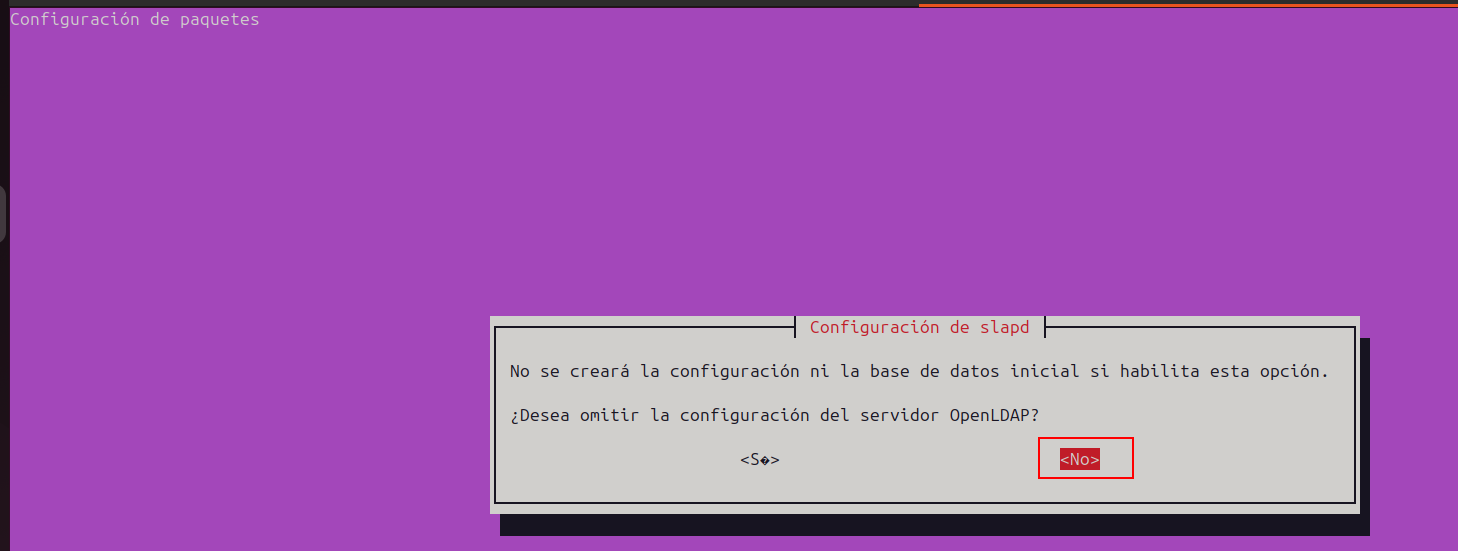
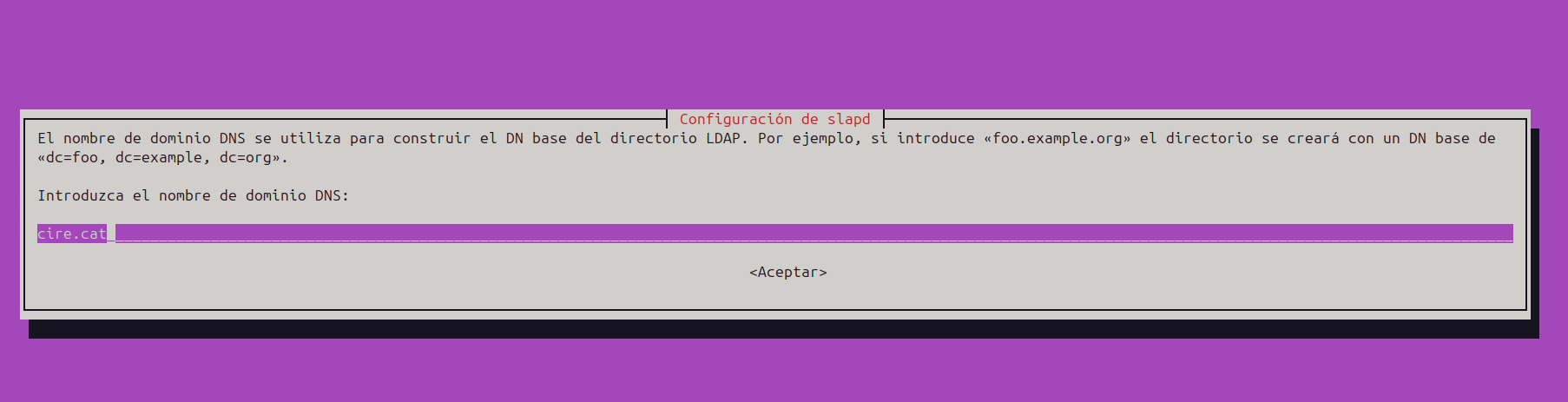
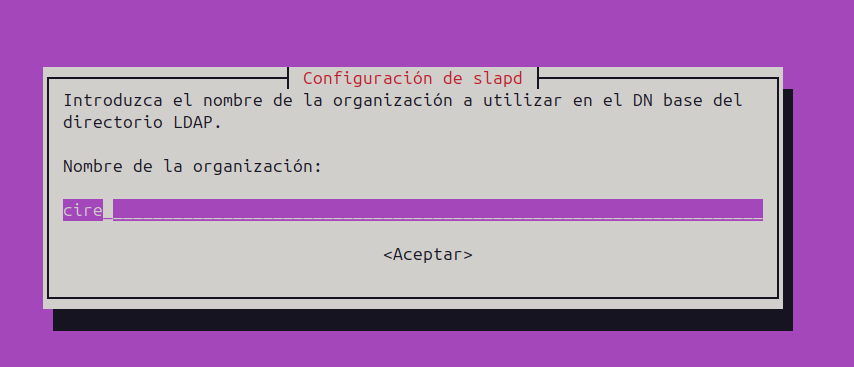
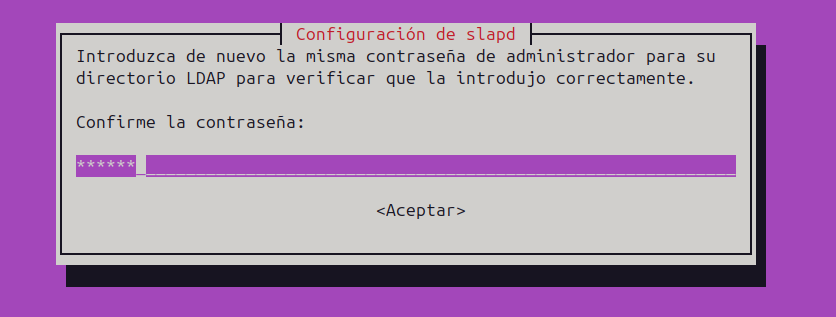
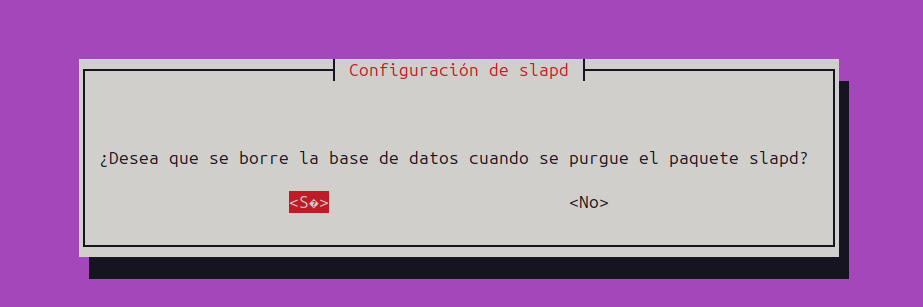
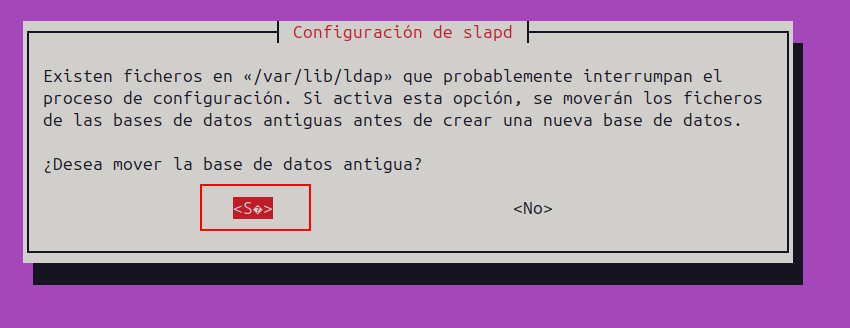
Per configurar comodament algunes opcions del domini he executat dpkg-reconfigure slapd
 |
 |
|---|---|
 |
 |
 |
 |
 |
 |
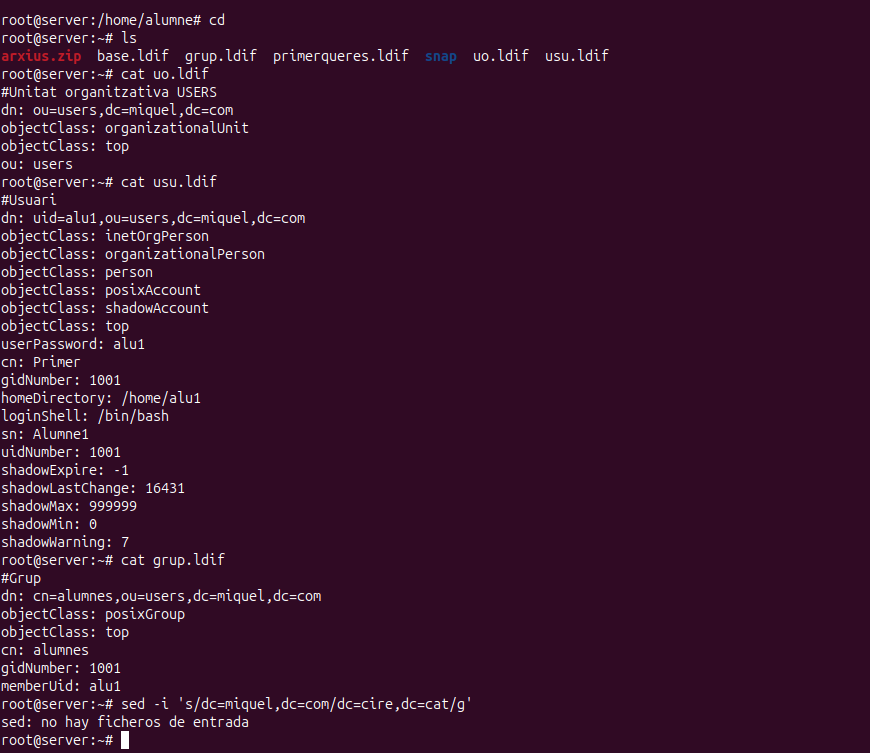
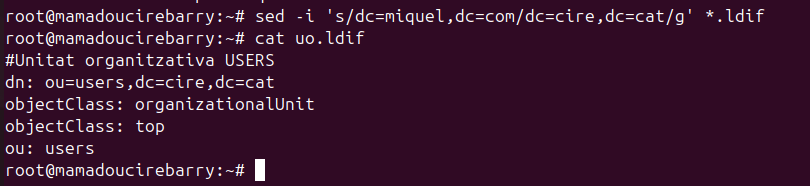
Posteriorment he modificat el ou.ldif (amb sed), usu.ldif i el de grups, per canviar al meu domini
|  |
|  |
| :————————————–: | :————————————–: |
|
| :————————————–: | :————————————–: |
I finalment he afegit la unitat amb ldapadd -c -x -D "cn=admin,dc=cire,dc=cat" -W -f i els arxius.
| Creació unitats, usuaris i grups 1 | Creació unitats, usuaris i grups 2 |
|---|---|
 |
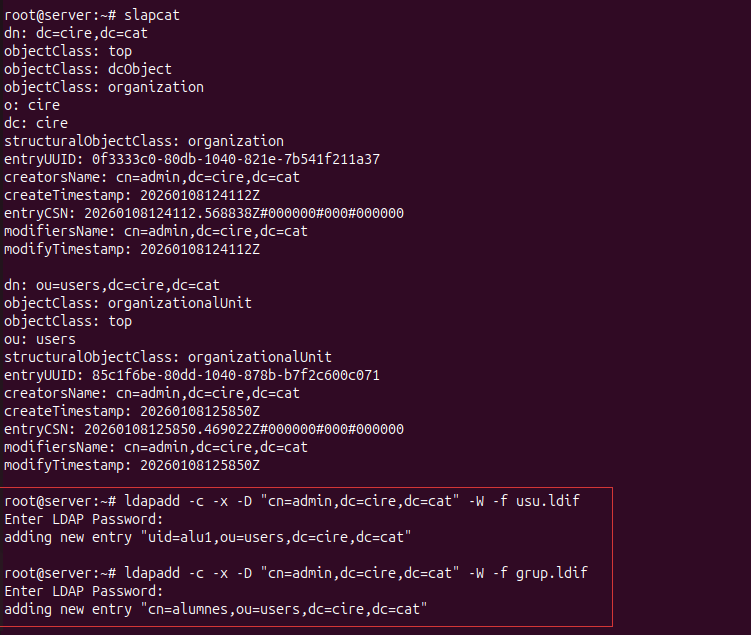 |
I podrem veure al slapcat que s’han creat.
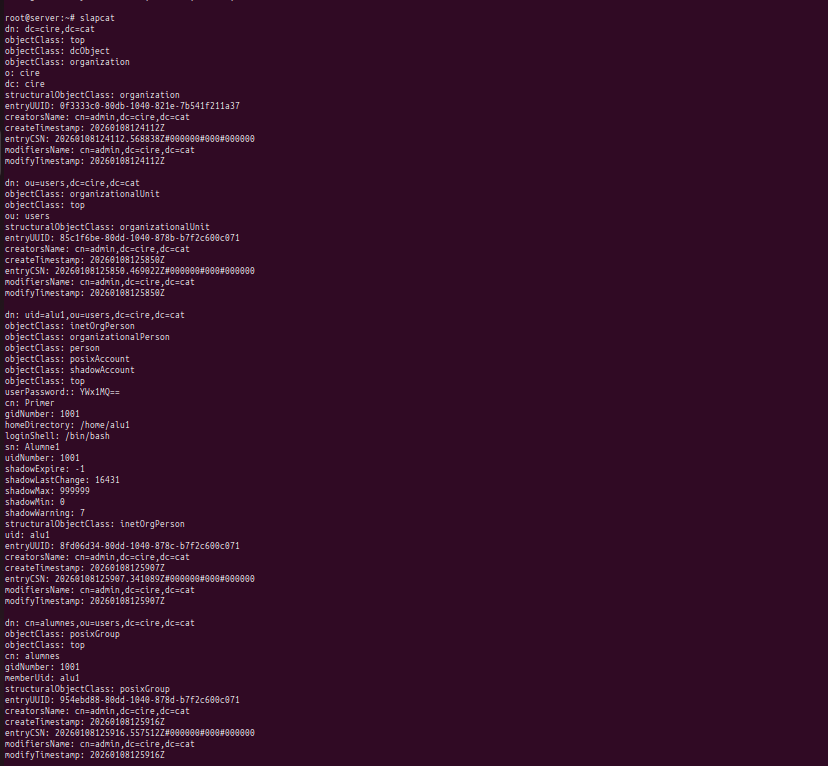
He instal·lat els paquets libnss-ldap libpam-ldap nscd
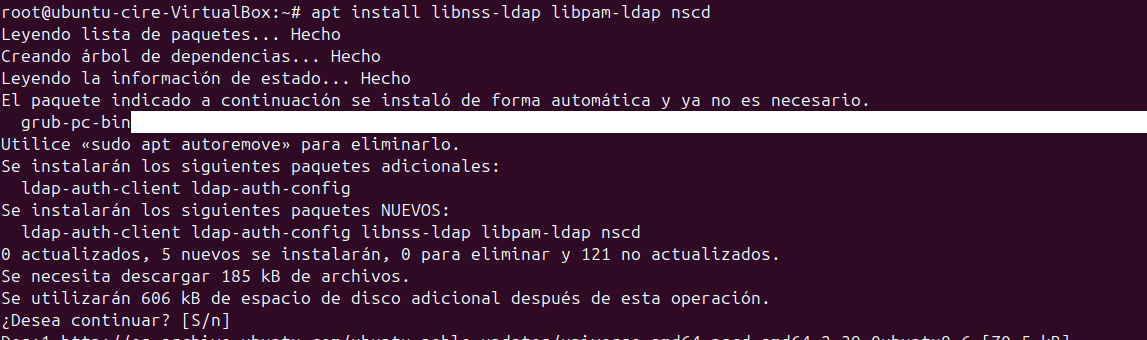
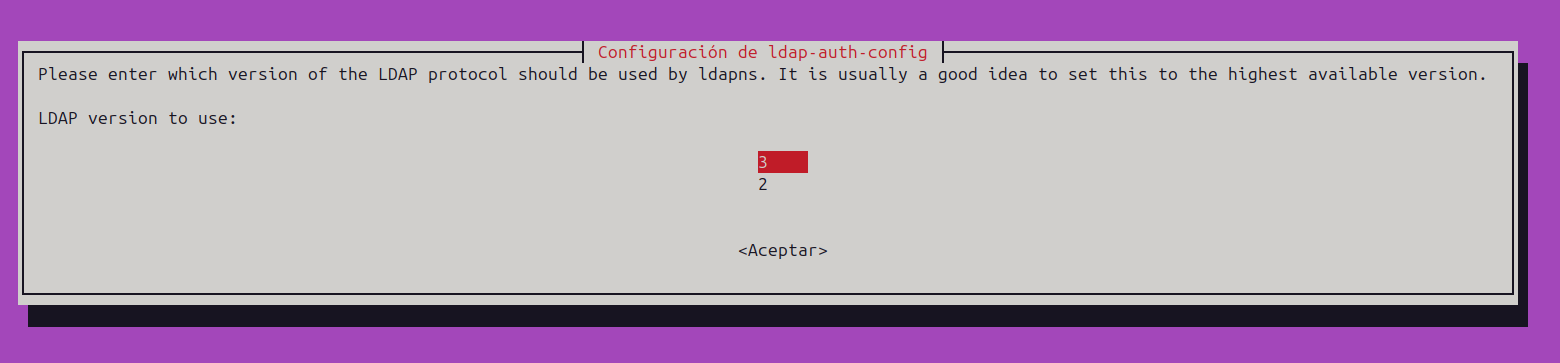
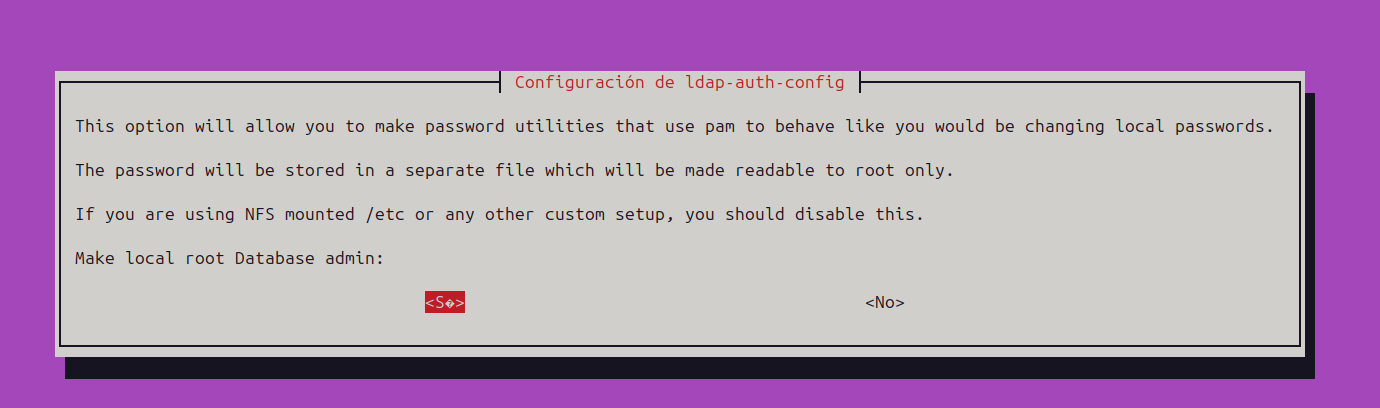
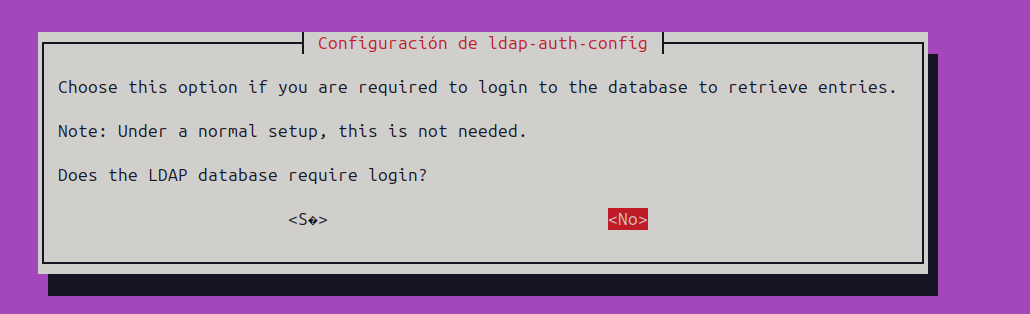
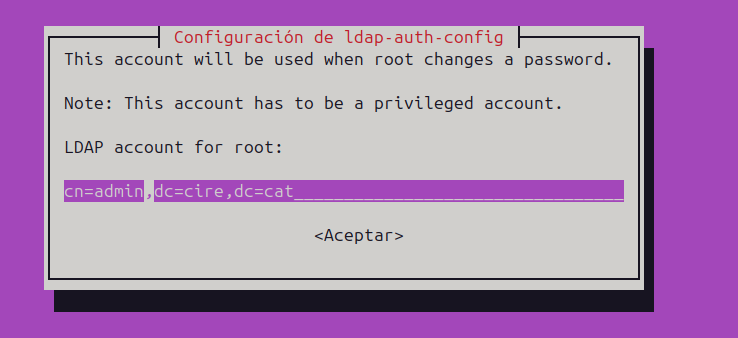
En el prompt que surt en l’instal·lació, he posat la IP del servidor i emplenat les dades.
 |
 |
|---|---|
 |
 |
 |
 |
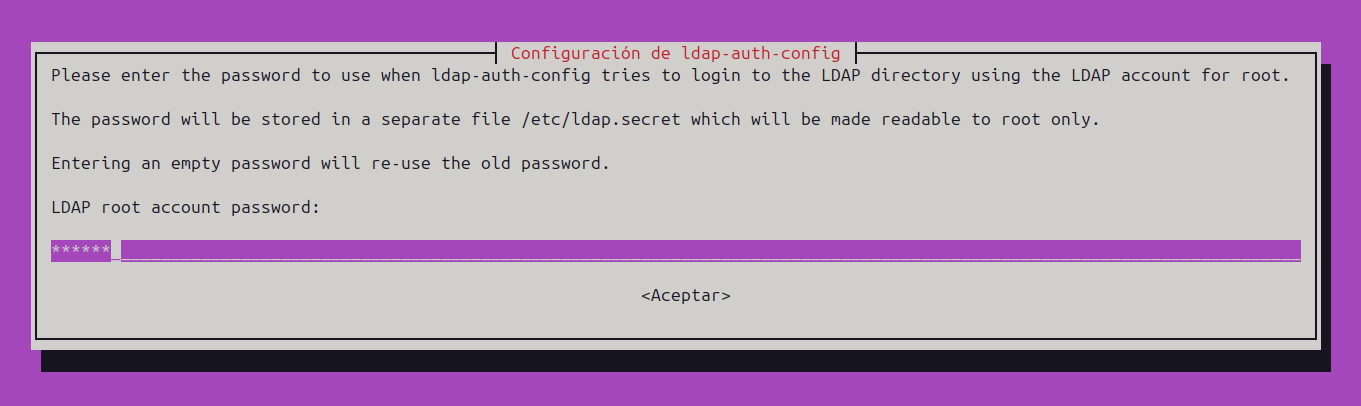 |
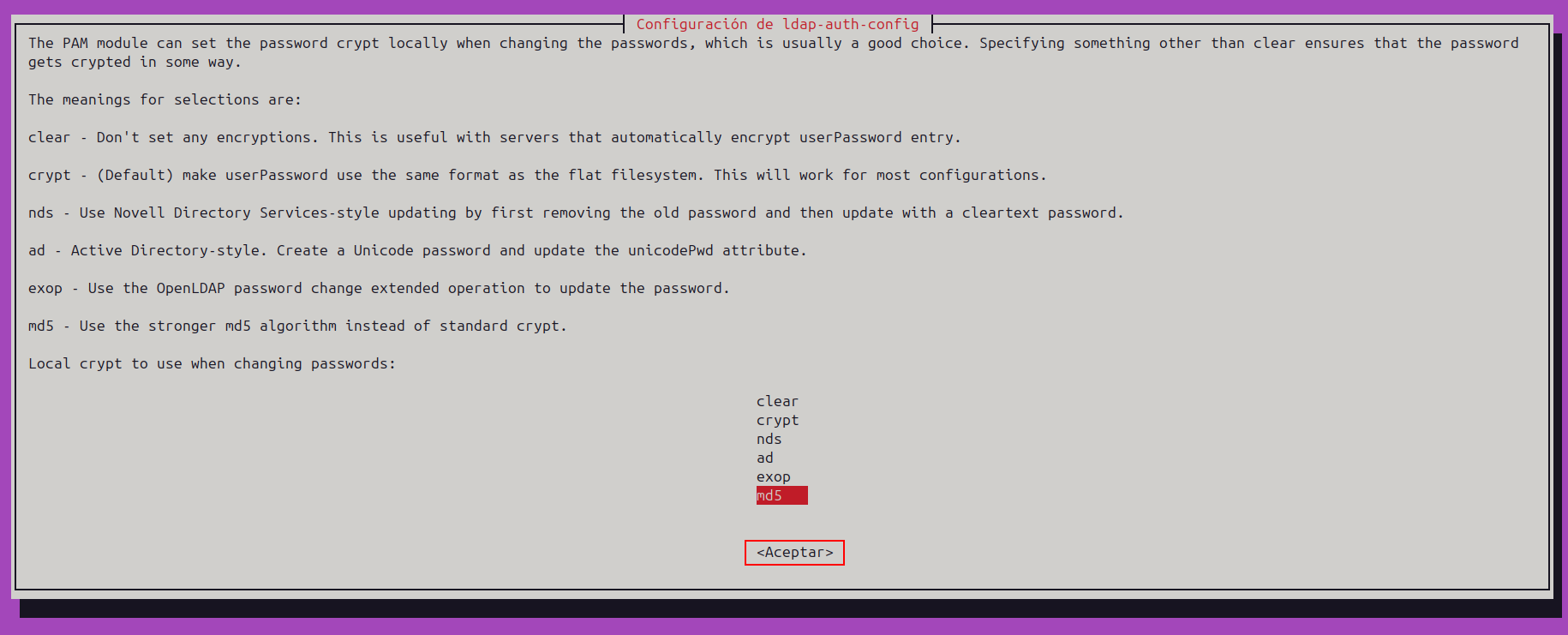
En principi podriem reconfigurar amb el paquet el ldap-auth-config, que es practicament mateix que surt a l’instal·lació
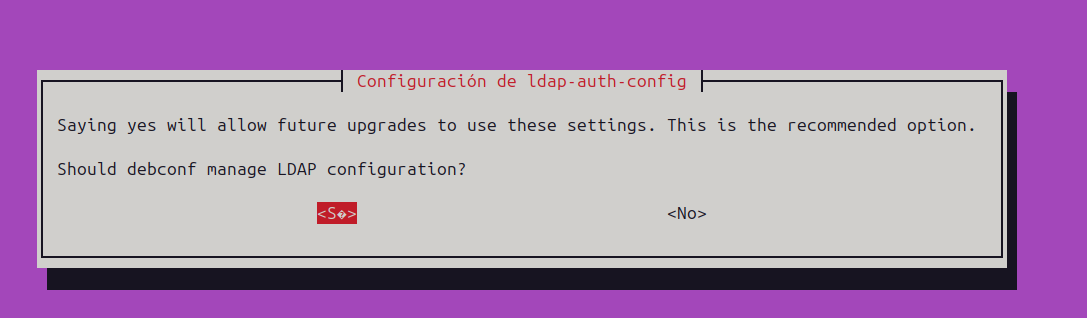 |
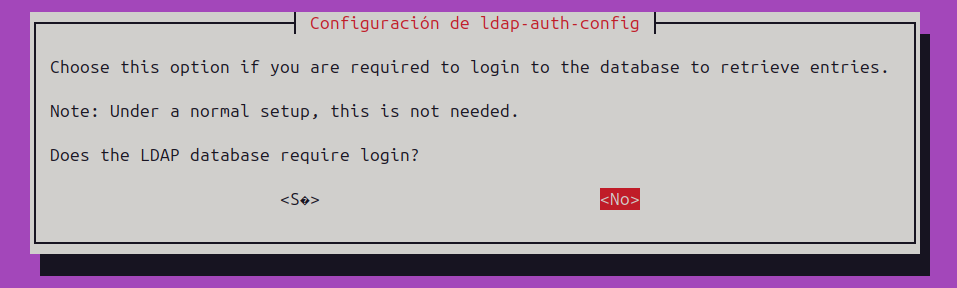 |
|---|---|
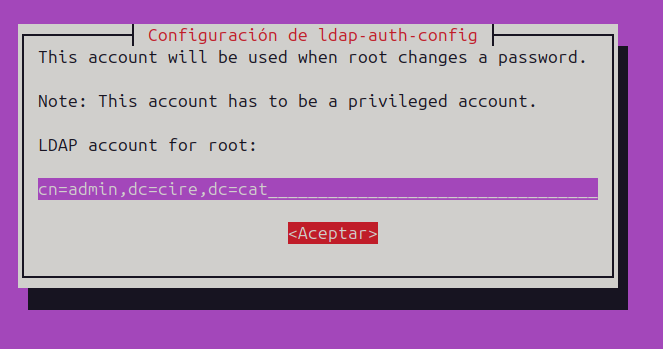 |
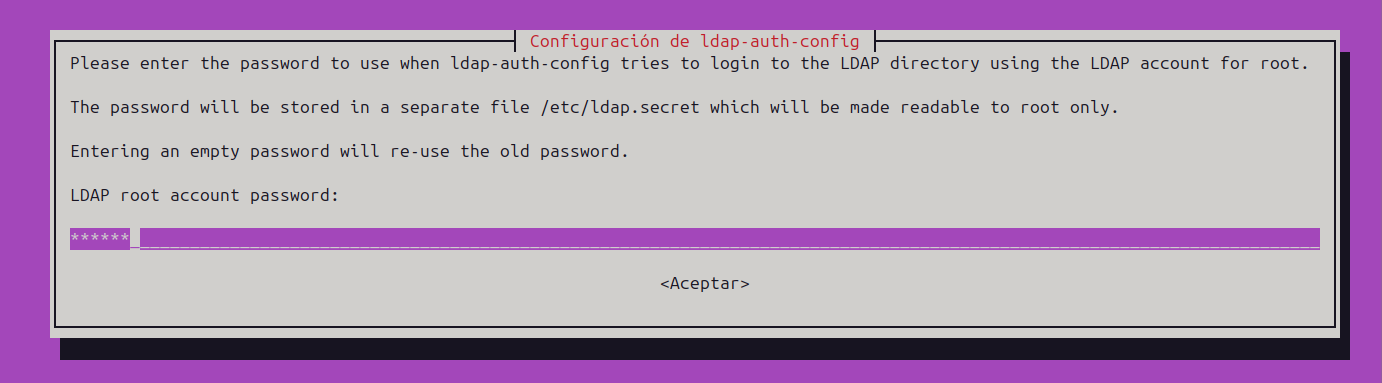 |
 |
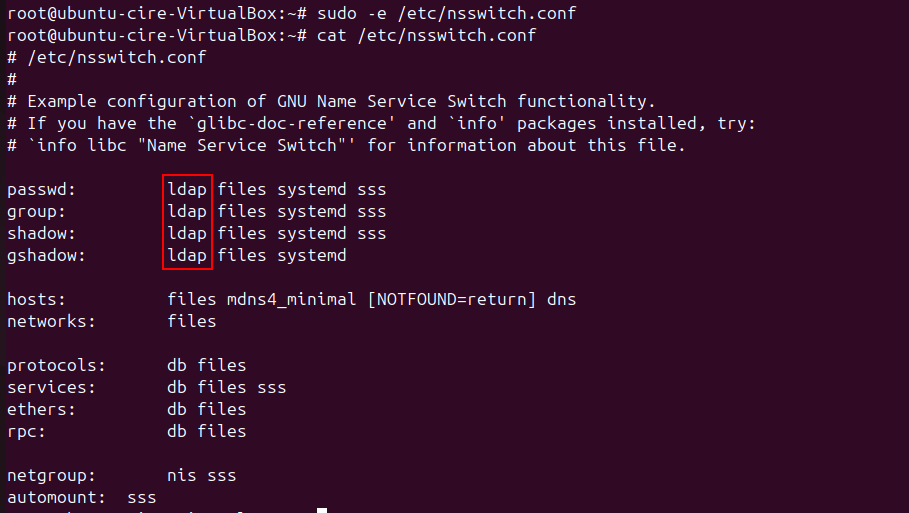
Després al /etc/nsswitch.conf he afegit la base ldap abans de totes, per a que cerqui ahi usuari, contrasenyes i grups
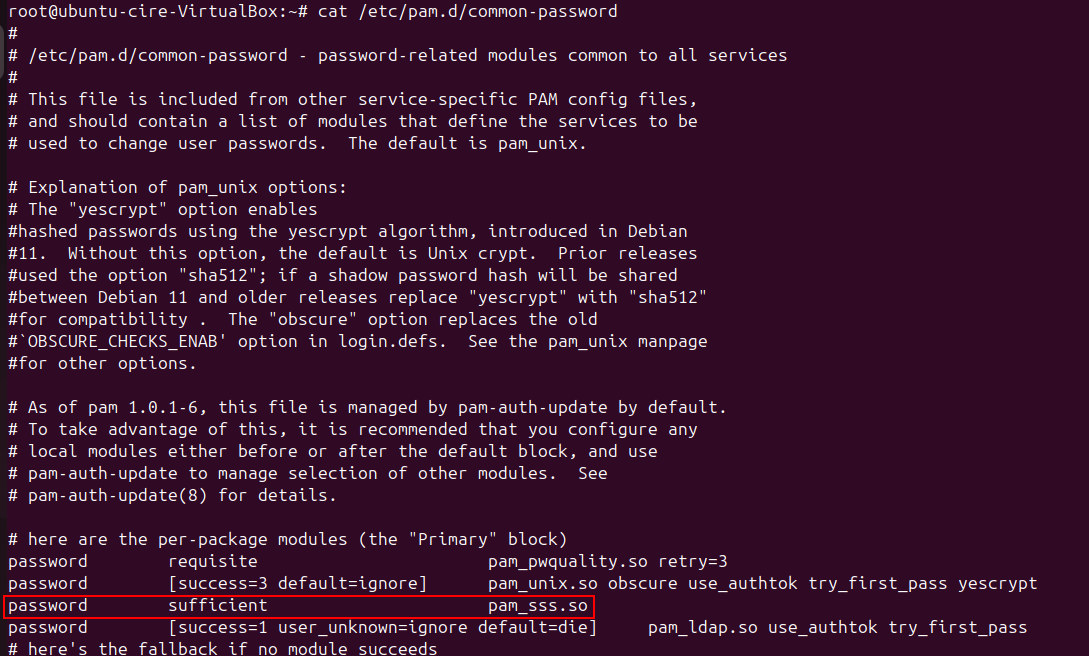
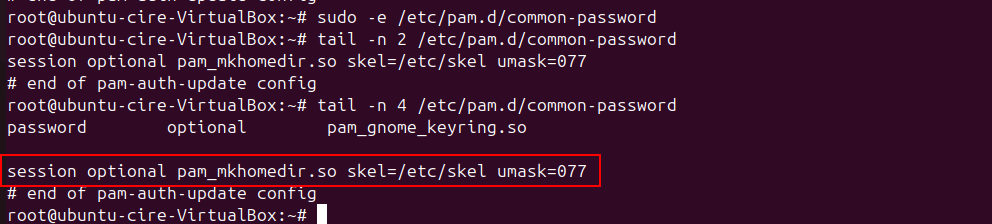
Per finalitzar en el arxius de autenficació he fet:
use_authtoksession optional pam_mkhomedir.so skel=/etc/skel umask=077 al final en el common-sessionpam-auth-update i marcant “LDAP Authentication” i “Create home directory on login”, funcionaria.|  |
|  |
|  |
| :————————————————————-: | :———————————————————-: | :——————————————————–: |
|
| :————————————————————-: | :———————————————————-: | :——————————————————–: |
I he configurat el fitxer de configuració de LightDM per permetre l’inici de sessió manual d’usuaris LDAP. Això és necessari perquè, per defecte, LightDM només mostra els usuaris locals i no permet introduir manualment un nom d’usuari. Afegint aquestes opcions:
[Seat:*]
user-session=ubuntu
greeter-show-manual-login=true

Ens assegurem que aparegui l’opció “Login manual” al gestor d’inici de sessió, permetent així que els usuaris autenticats pel servidor LDAP puguin iniciar sessió al sistema.
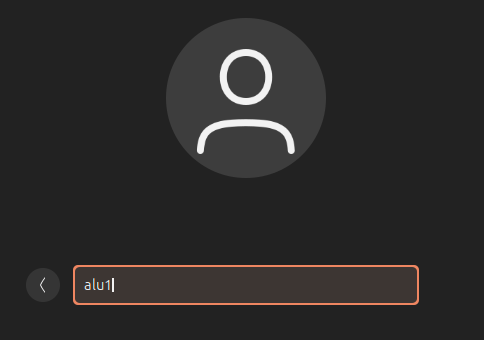
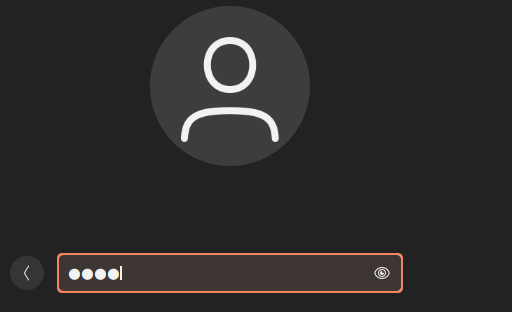
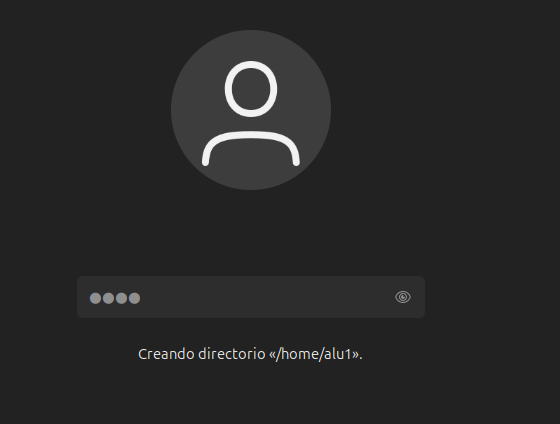
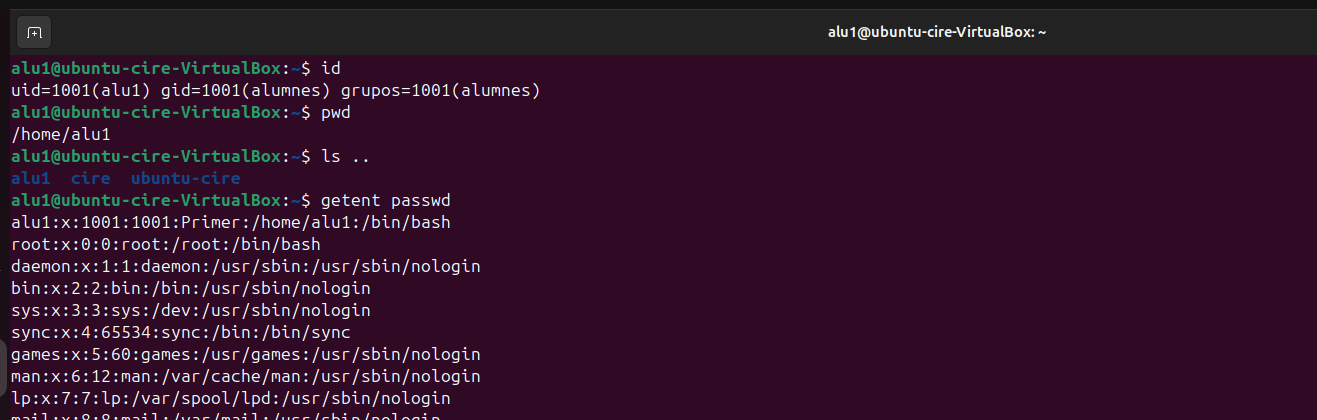
En reiniciar, podem comprovar que puc iniciar sessió
 |
 |
|---|---|
 |
 |
Abanda de crear unitat/usuari/grups amb scripts .ldif, ho podem fer amb un programa grafic, com:
El programa que documentaré es LAM
De cada programa cal provar i documentar:
Instal·lació Previ he instal·lat les dependencies de php i altres necessaries
apt install -y fonts-dejavu gettext libapache2-mod-php8.3 libphp-phpmailer \
  php php-bcmath php-constant-time php-gd php-gmp php-ldap php-monolog \
  php-mysql php-phpseclib3 php-random-compat php-sqlite3 php-xml \
  php8.3 php8.3-bcmath php8.3-gd php8.3-gmp php8.3-ldap \
  php8.3-mysql php8.3-sqlite3 php8.3-xml
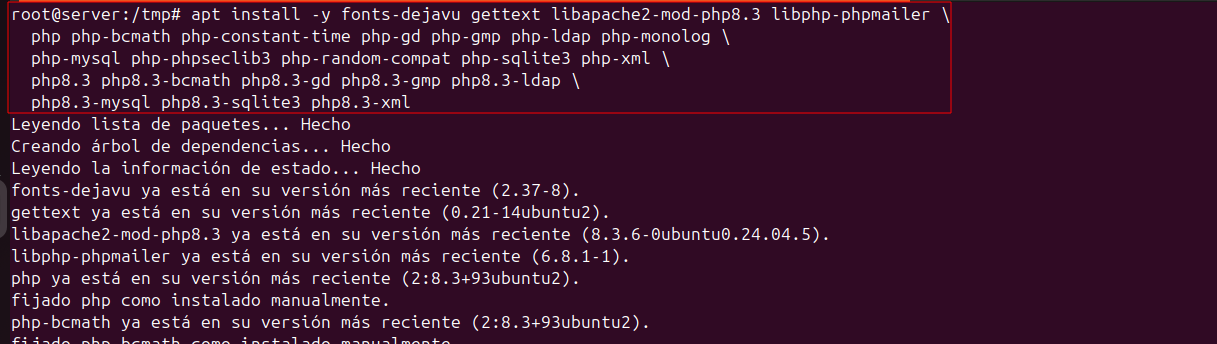
Després, l’he instal·lat descarregant el binari .deb amb wget de la pàgina per obtenir l’ultima versió
wget -q https://github.com/LDAPAccountManager/lam/releases/download/9.4/ldap-account-manager_9.4-1_all.deb
dpkg -i ldap-account-manager_9.4-1_all.deb

Configuració
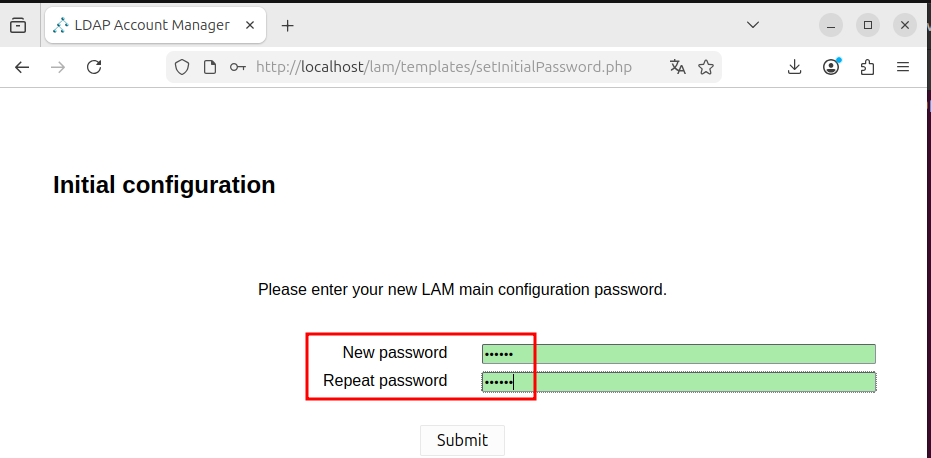
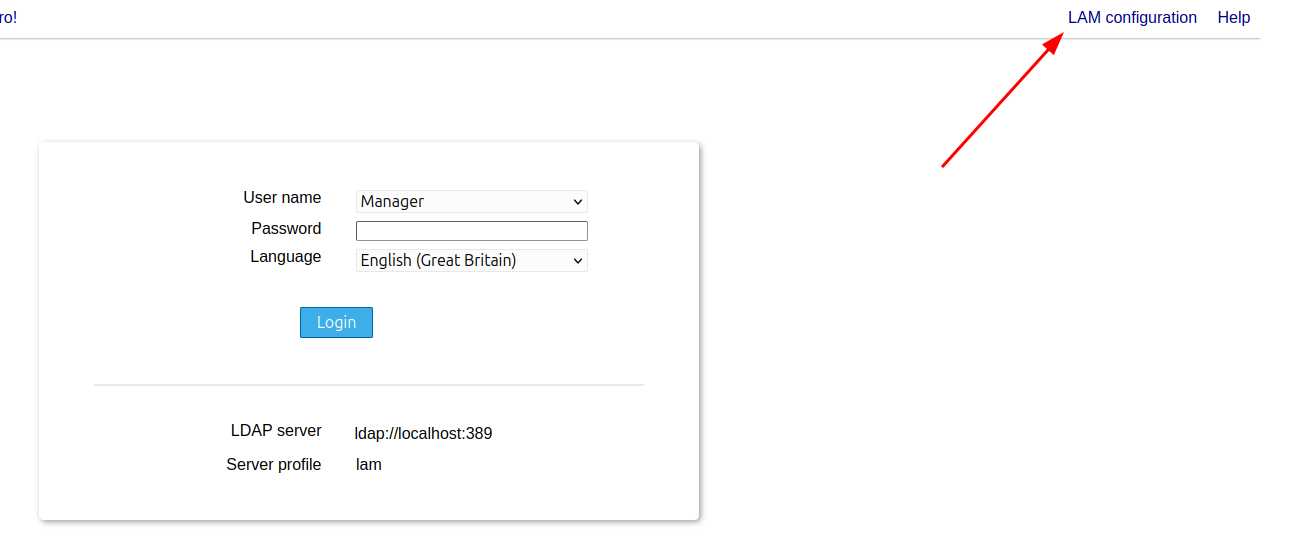
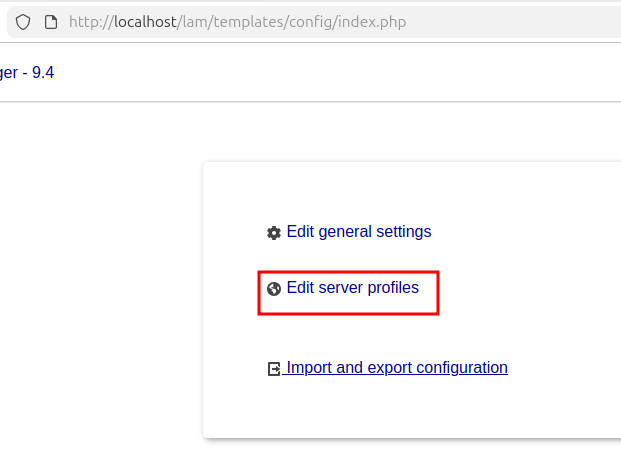
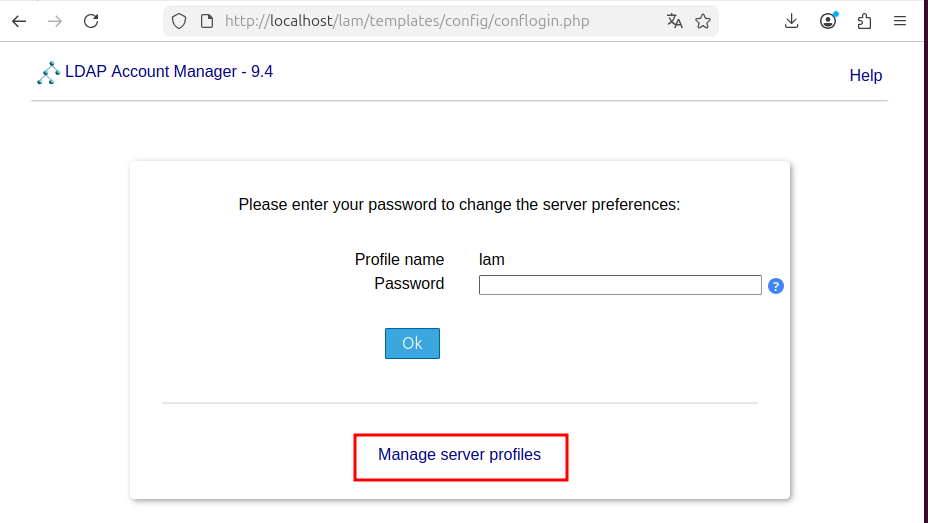
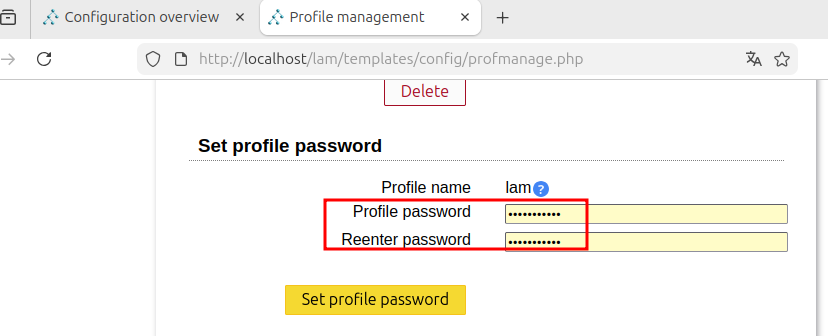
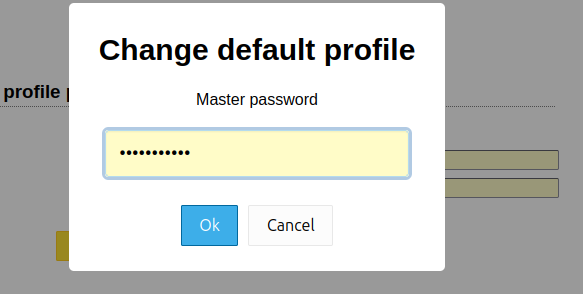
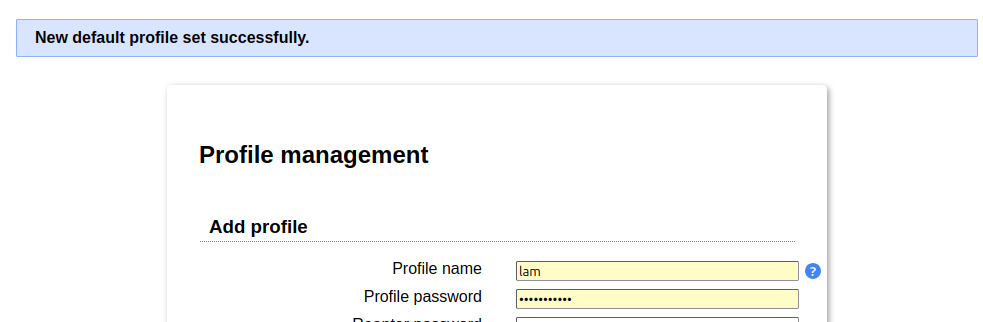
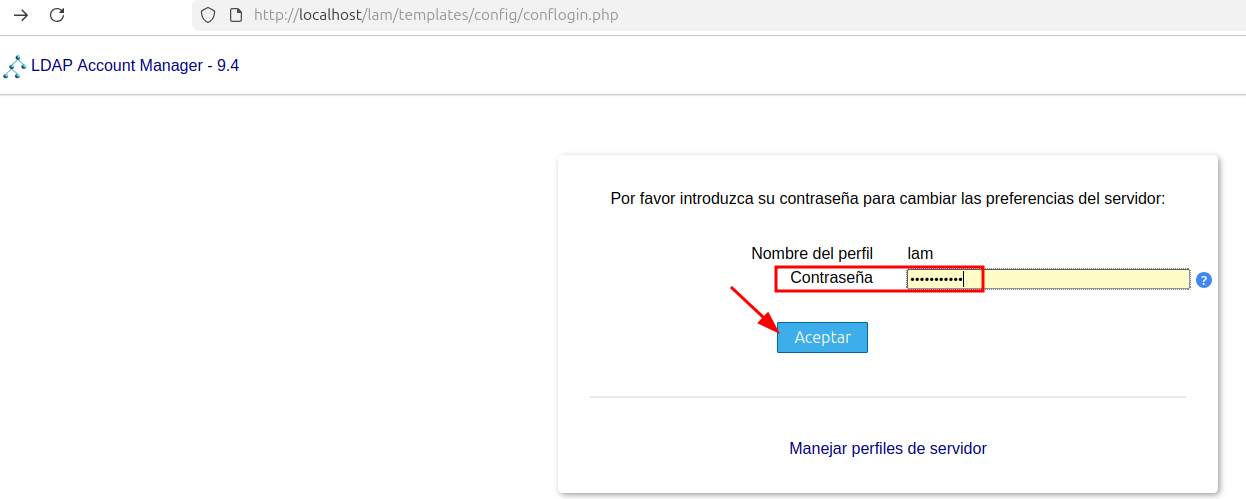
Per a configurar, he accedit mitjançant navegador web a http://localhost/lam i especificat una nova contrasenya. I en LAM Configuration he posat una contrasenya al perfil LAM per poder accedir-hi.
 |
 |
 |
 |
|---|---|---|---|
 |
 |
 |
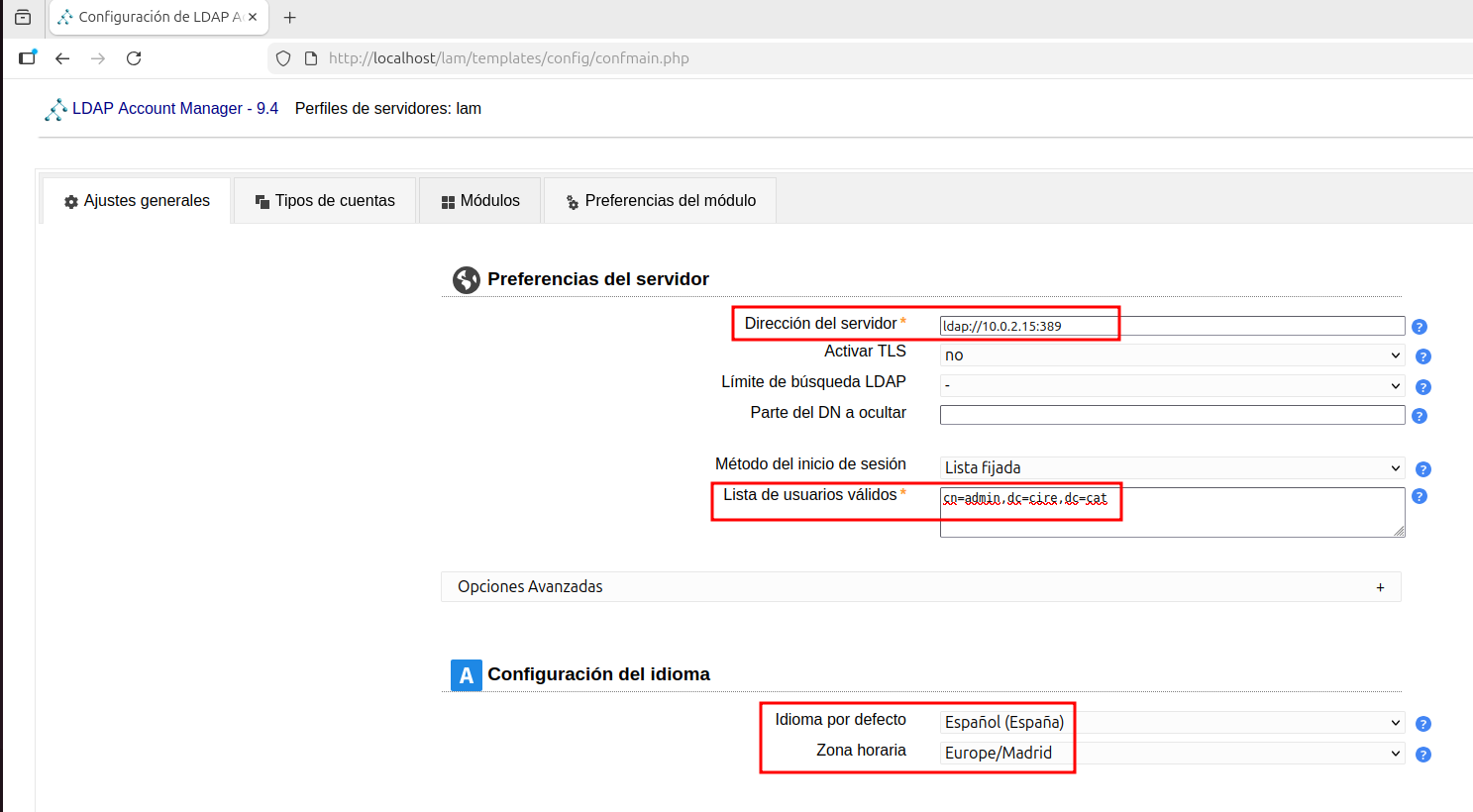
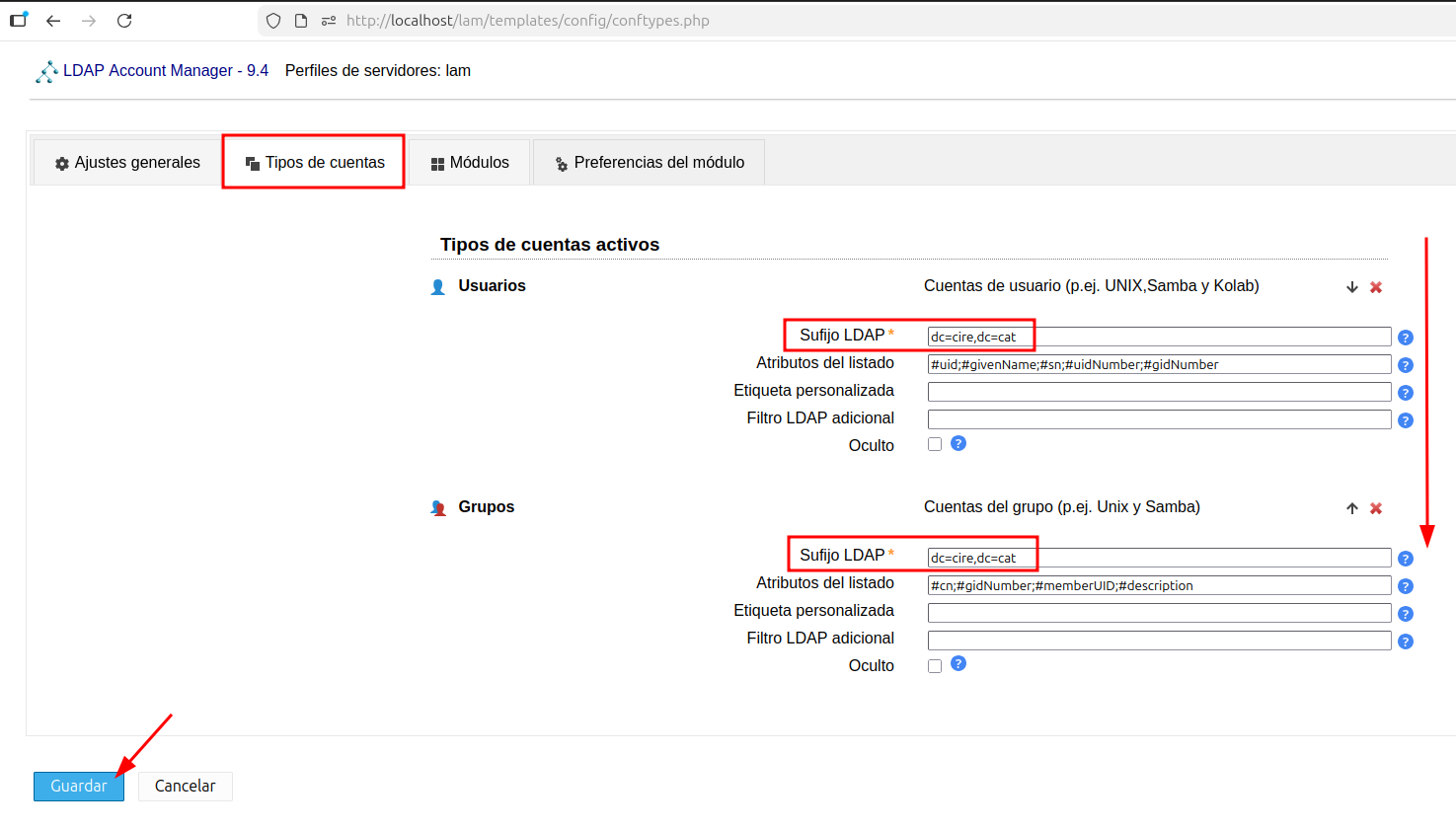
Posteriorment he accedit amb LAM i proporcionat l’informació de servidor en Ajustes generales i els tipus de comptes en Tipos de cuentas
 |
 |
|---|---|
 |
 |
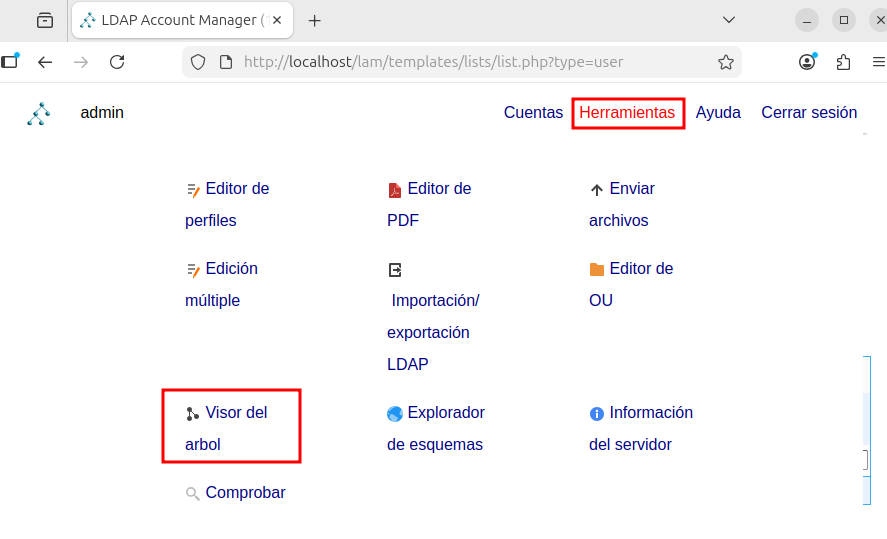
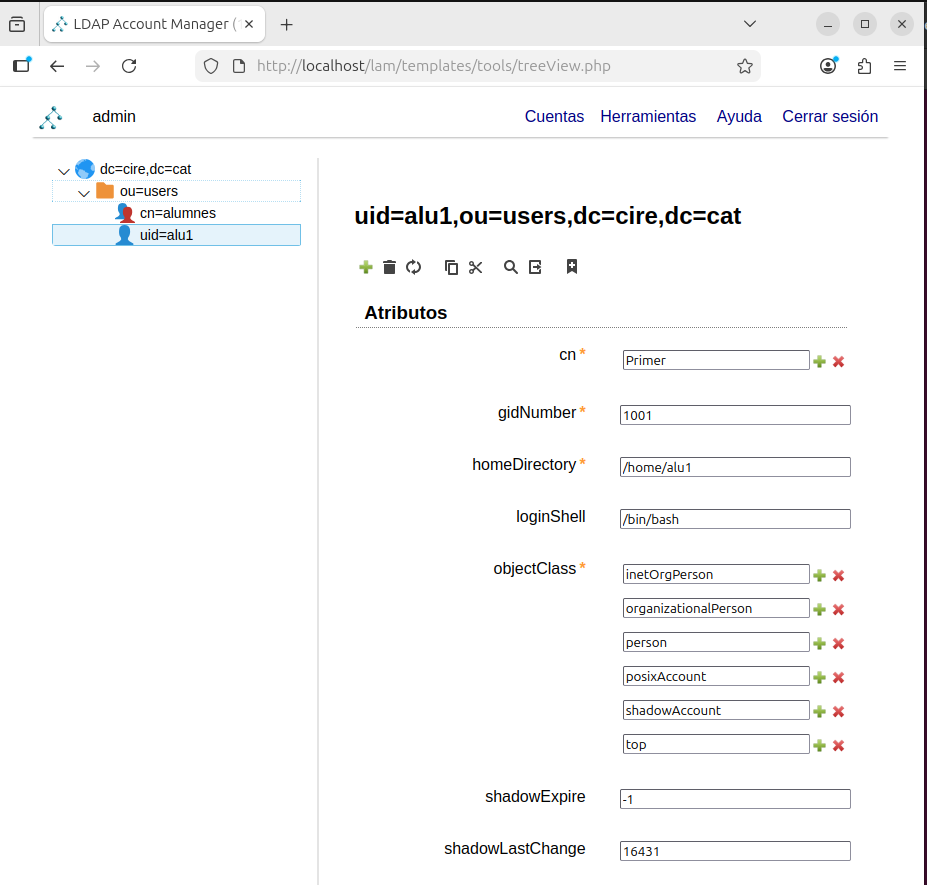
Comprovar que l’arbre de directori és correcte
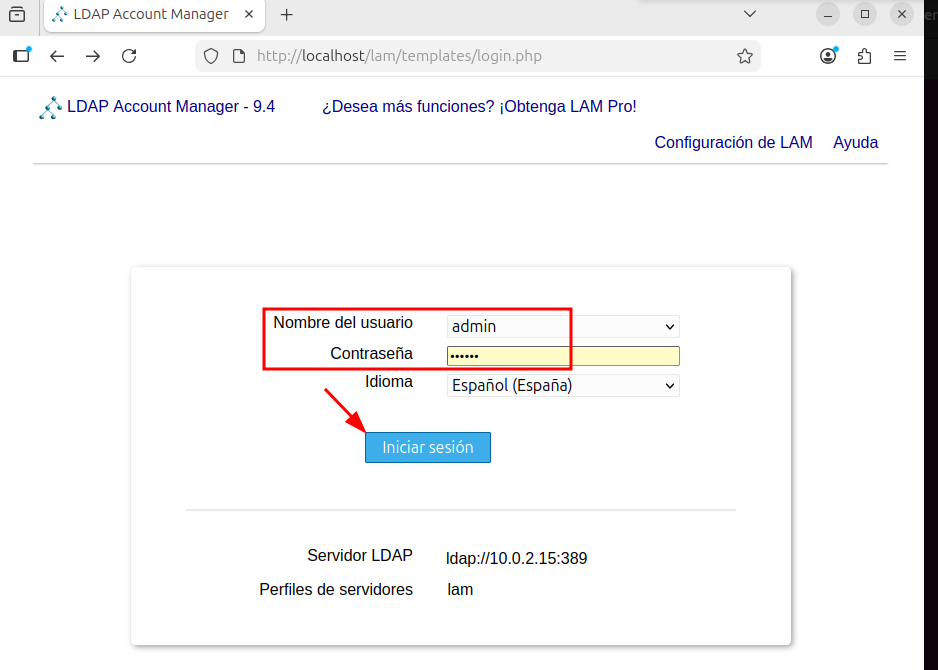
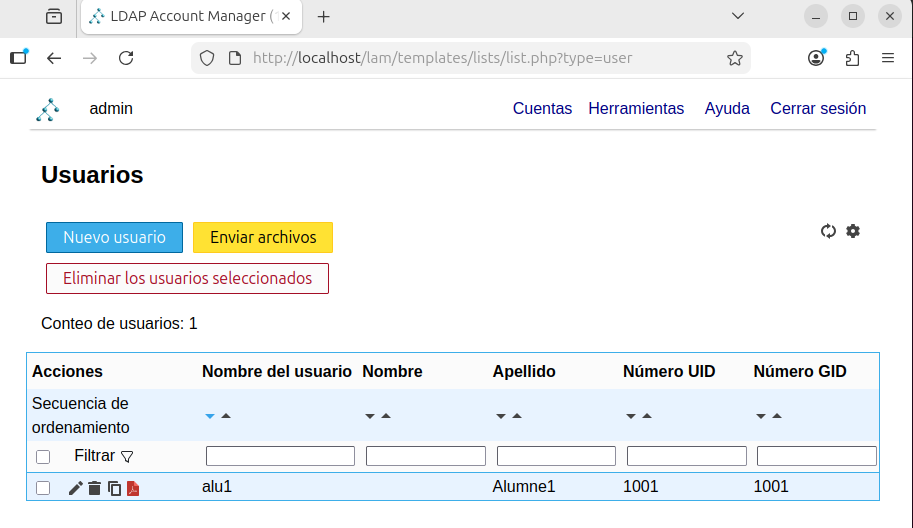
Finalment, en connectar-me amb l’usuari admin i alumne de contrasenya, podrem veure que surt l’usuari i en l’arbre l’estructura.
|  |
|  |
|  |
| :——————————————————–: | :—————————————————————————: | :————————————————————————————–: |
|
| :——————————————————–: | :—————————————————————————: | :————————————————————————————–: |
Crea una uo, un grup i un usuari
Nota: tot això es pot fer en el Visor d’arbre però amb les guiades es mes simple (no requereix saber les classes a afegir)
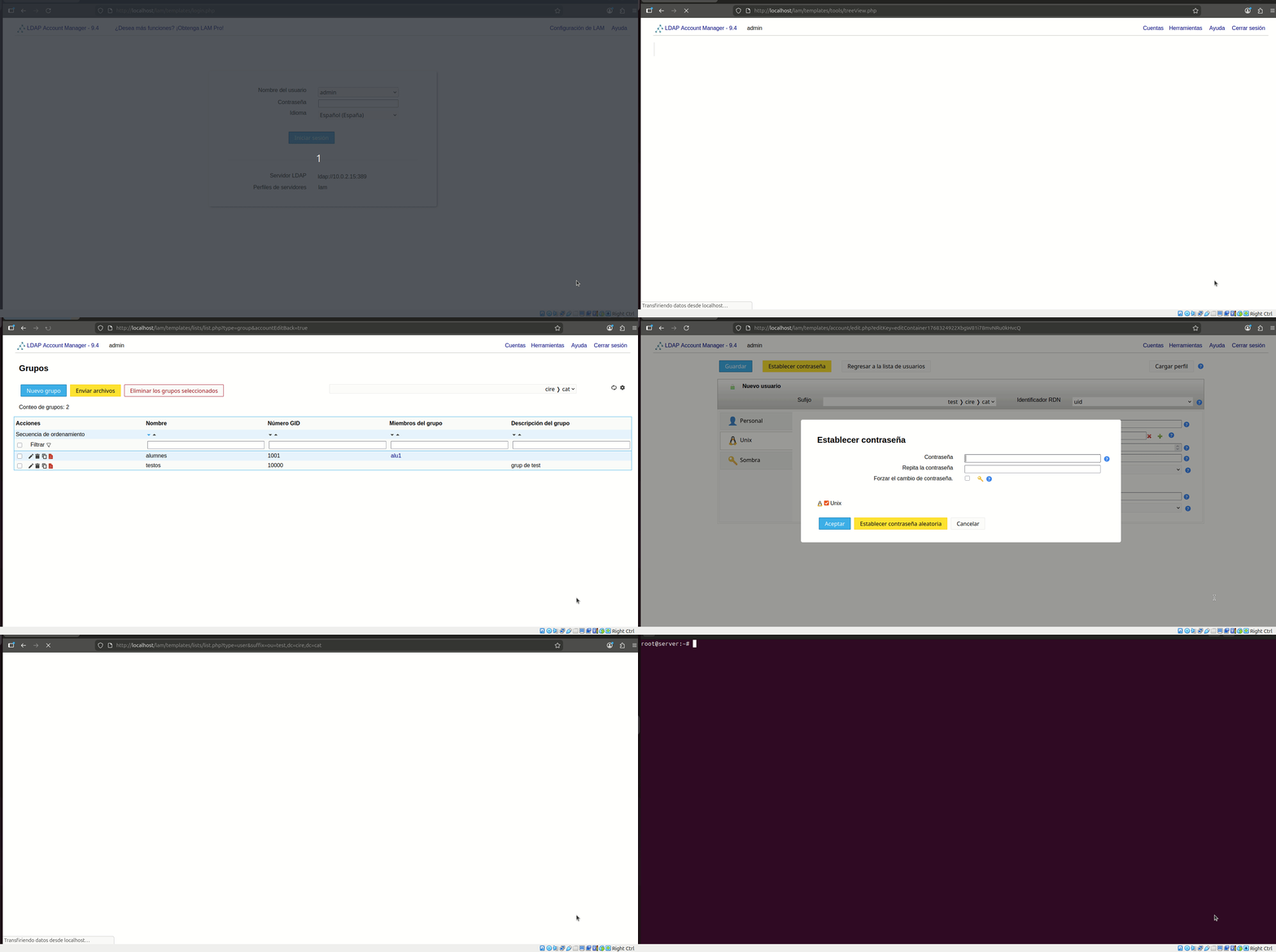
Per crear allò simplement he fet el següent.
| Proces seguit |
|---|
 |
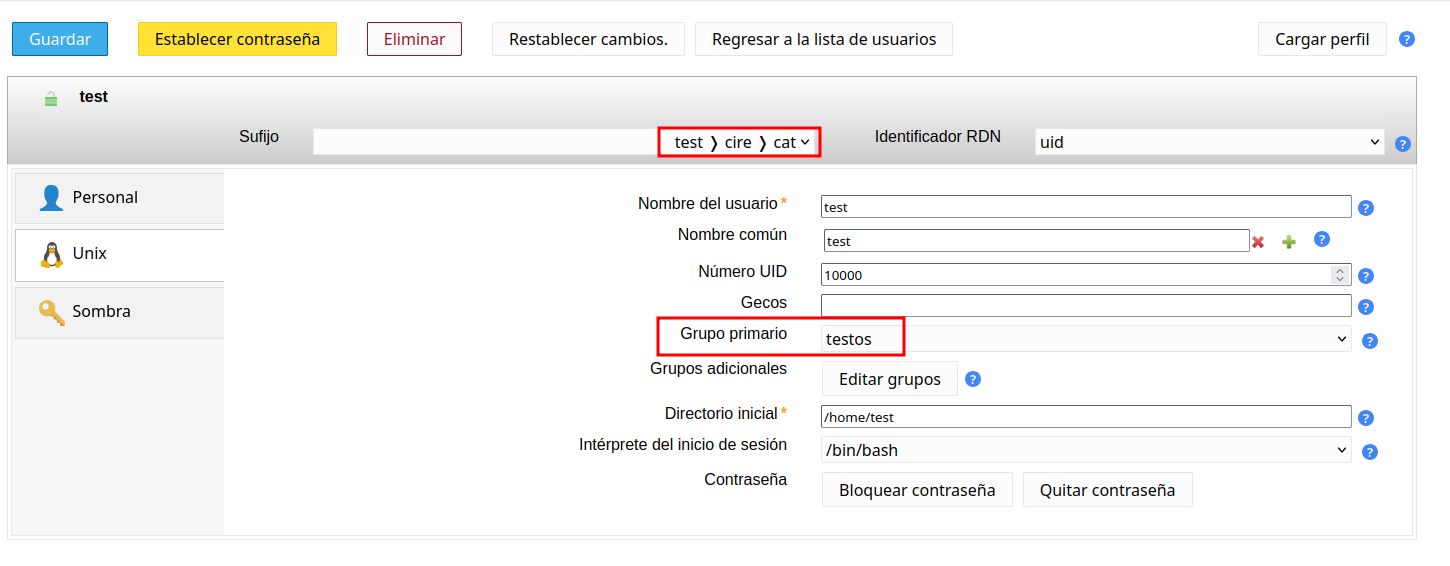 |
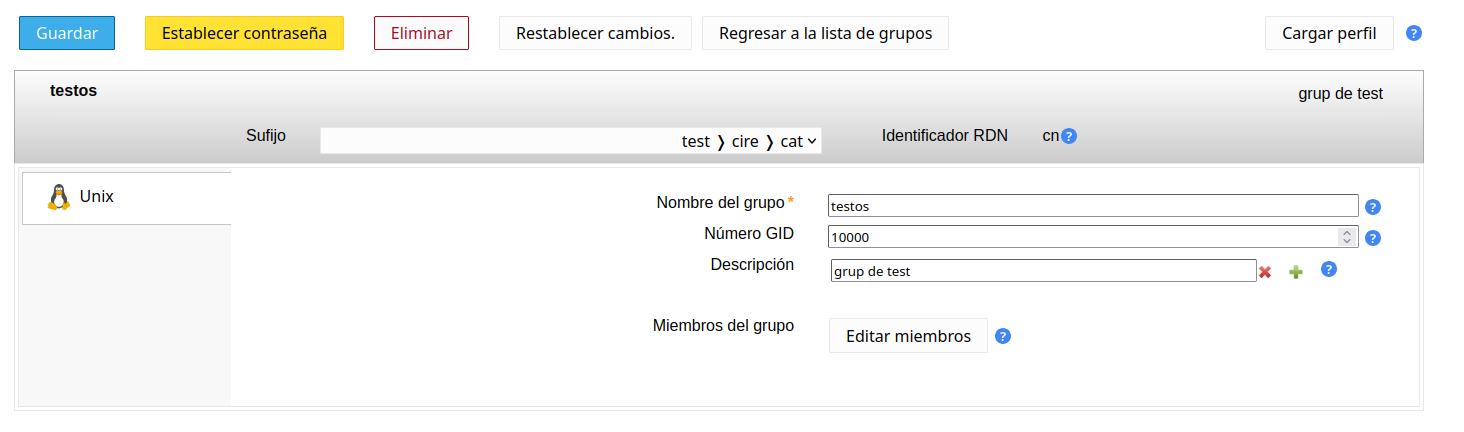 |
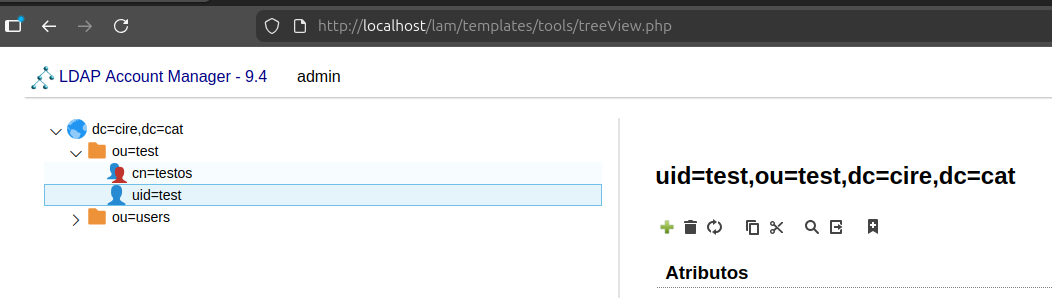 |
|---|---|---|
| Usuari | Grup | Comprovació final |
Per fer-ho en el visor, seria: Creant un nou objecte amb la respectiva classe de
organizationalUniti automaticament, s’afegira la classe abstractatop, que defineix que cada objecte de LDAP ha de tenir un atribut objectClass.
Accedir des del client amb aquest usuari Posterior a configurar, podem comprovar que puc accedir-hi:
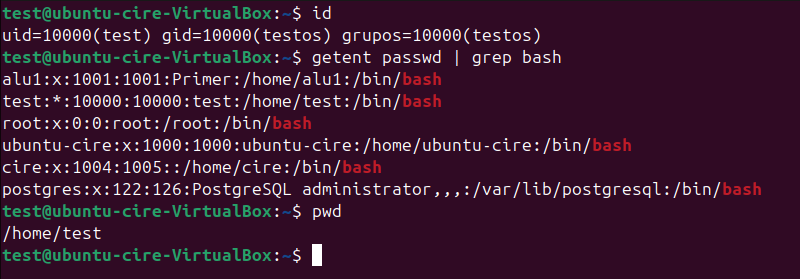
Distinguished Name: DN CN: Common Name dc: domain controller
El modify sols es per canviar els valors dels atributs
modrn
1 cas: SI volem cnavia rel dn usem modrdn 2n cas: si vol moure un objecte a un altre
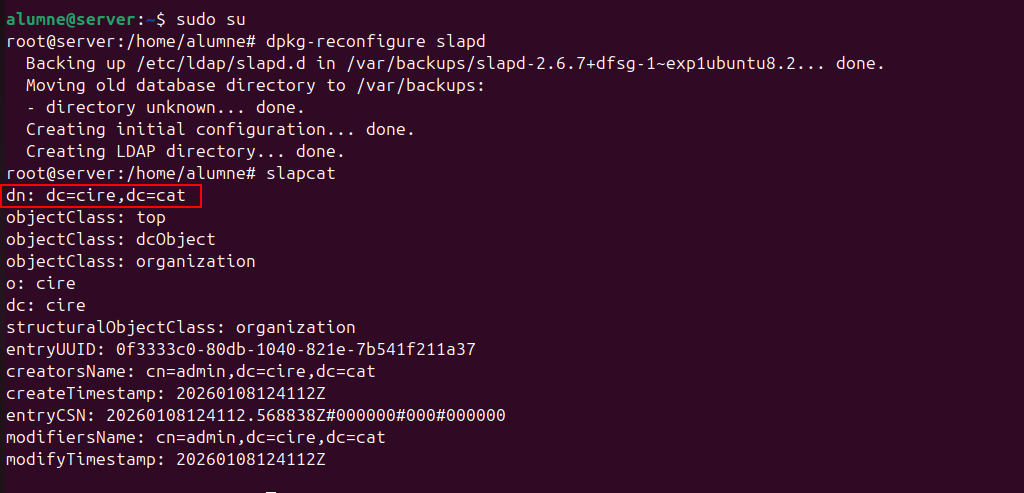
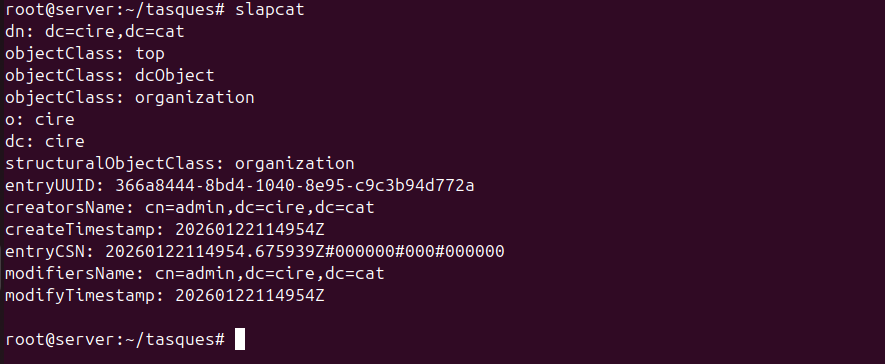
Fes un dpkg-reconfigure slapd al servidor per tal de deixar la base de dades buida i només amb el domini i l’usuari admin creat. Comprova-ho amb un slapcat.
Captura comprovament reconfigure (tot net):
He carregat els usuaris ldapadd -x -D cn=admin,dc=cire,dc=cat -W -f dades_pt1.ldif
Creació
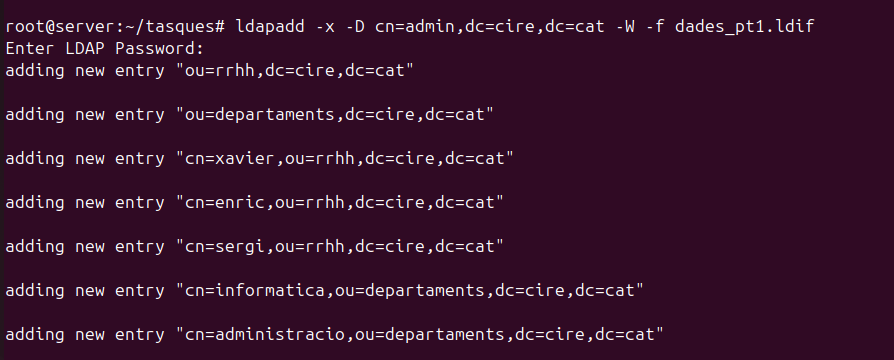
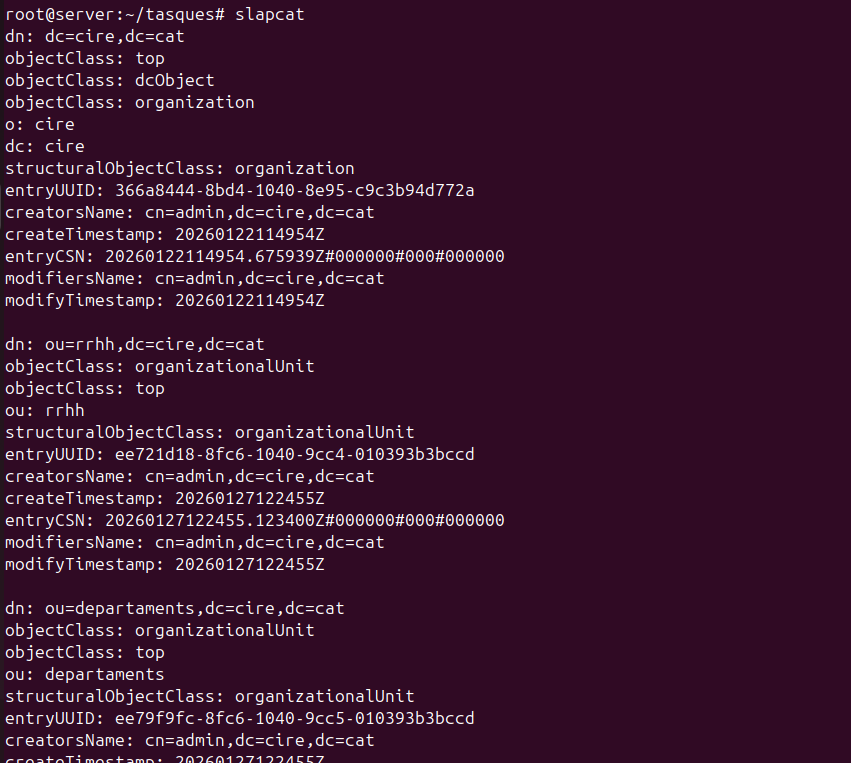
Comprovació slapcat
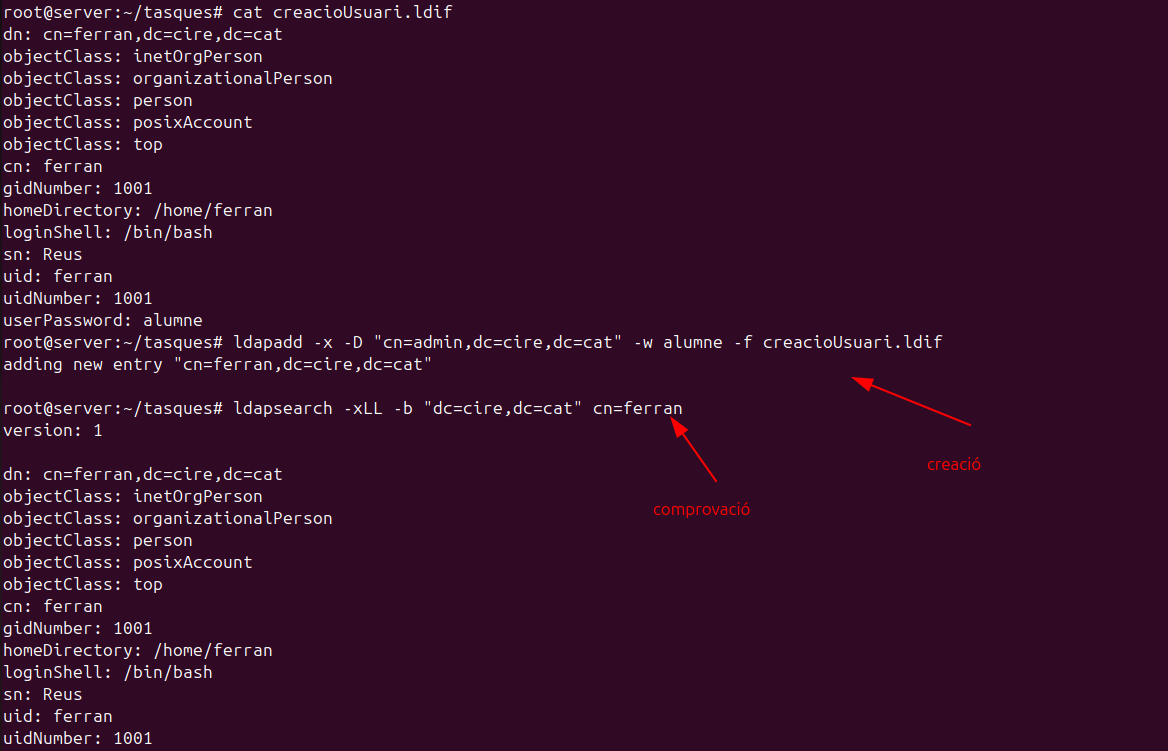
Arxiu creacioUsuari.ldif
dn: cn=ferran,dc=cire,dc=cat
objectClass: inetOrgPerson
objectClass: organizationalPerson
objectClass: person
objectClass: posixAccount
objectClass: top
cn: ferran
gidNumber: 1001
homeDirectory: /home/ferran
loginShell: /bin/bash
sn: Reus
uid: ferran
uidNumber: 1001
userPassword: alumne
Ho he fet amb la següent comanda: ldapadd -x -D "cn=admin,dc=cire,dc=cat" -w alumne -f creacioUsuari.ldif
Arxiu creacioUO.ldif
dn: ou=nomines,dc=cire,dc=cat
objectClass: organizationalUnit
objectClass: top
ou: nomines
Ho he fet amb la següent comanda: ldapadd -x -D "cn=admin,dc=cire,dc=cat" -w alumne -f creacioUO.ldif
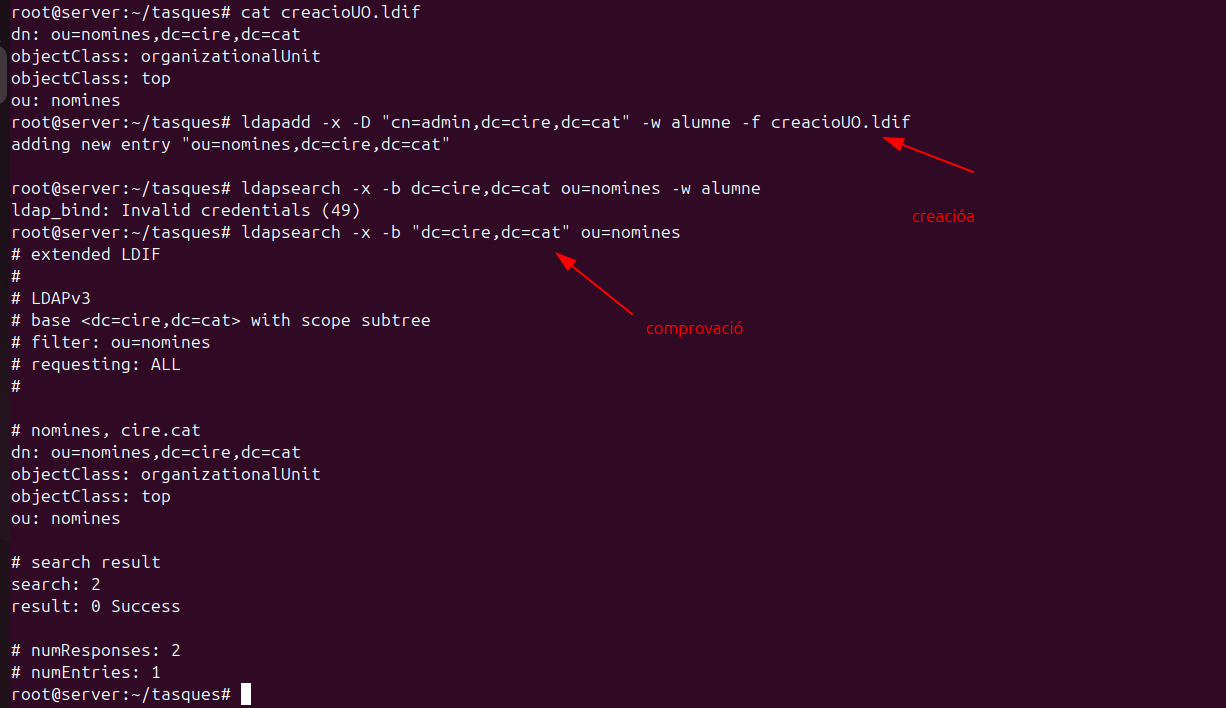
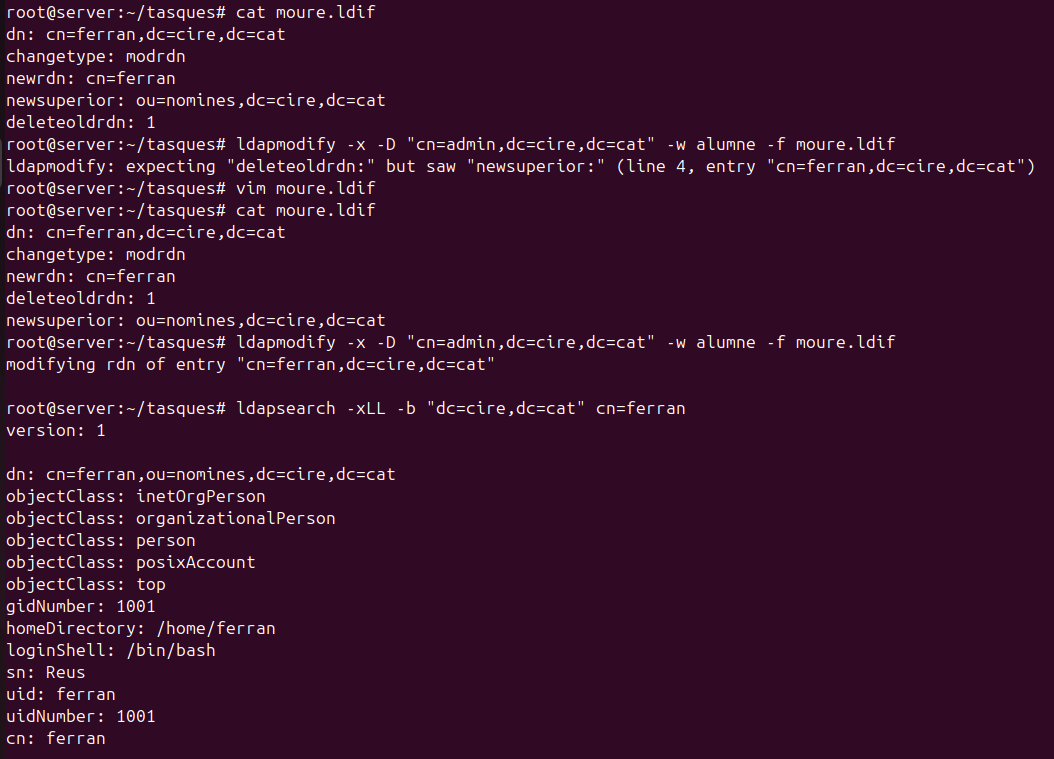
Arxiu moure.ldif
dn: cn=ferran,dc=cire,dc=cat
changetype: modrdn
newrdn: cn=ferran
deleteoldrdn: 1
newsuperior: ou=nomines,dc=cire,dc=cat
Ho he fet amb la següent comanda: ldapmodify -x -D "cn=admin,dc=cire,dc=cat" -w alumne -f moure.ldif
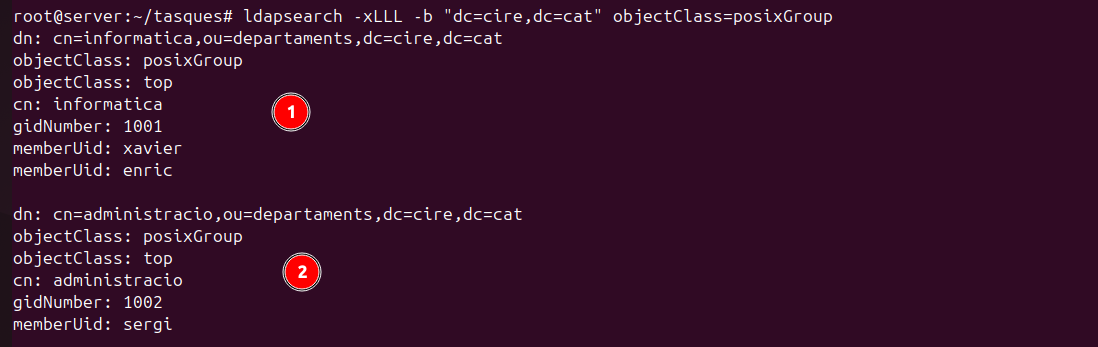
Ho he obtés amb: ldapsearch -xLLL -b "dc=cire,dc=cat" objectClass=posixGroup
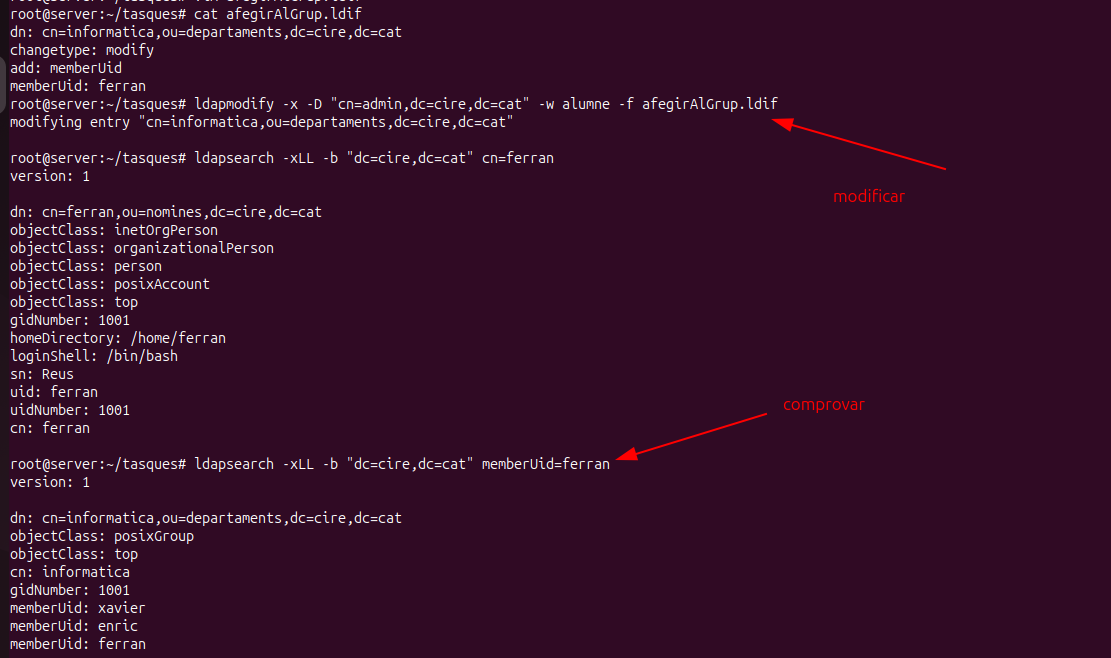
dn: cn=informatica,ou=departaments,dc=cire,dc=cat
changetype: modify
add: memberUid
memberUid: ferran
Ho he fet amb la següent comanda: ldapmodify -x -D "cn=admin,dc=cire,dc=cat" -w alumne -f moure.ldif
dn: cn=sergi,ou=rrhh,dc=cire,dc=cat
changetype: modify
add: description
description: Usuari del departament d'informàtica
-
replace: sn
sn: Pallarés
ldapmodify -x -D “cn=admin,dc=cire,dc=cat” -w alumne -f modificarSergi.ldif
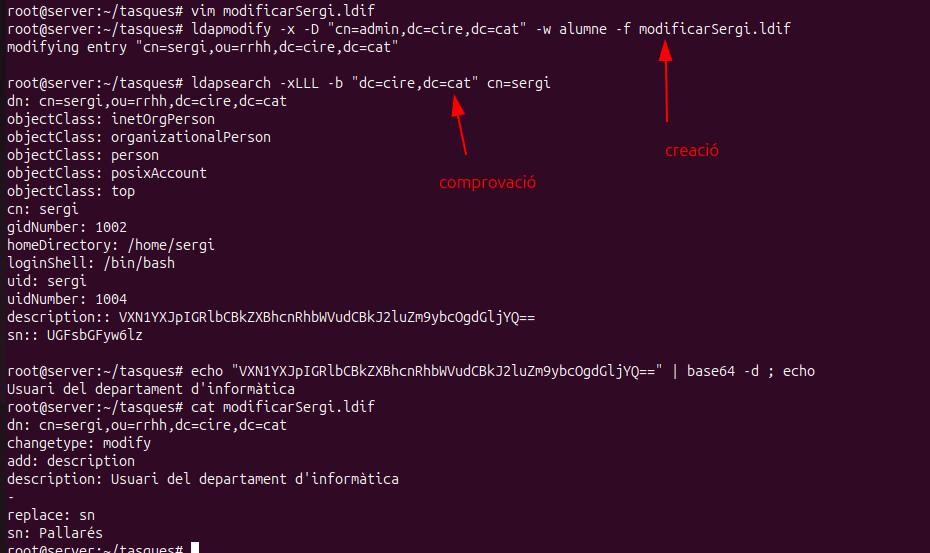
Ho he comprovat amb ldapsearch -x -LLL -b "ou=rrhh,dc=cire,dc=cat" "(objectClass=posixAccount)" cn

dn: cn=informatica,ou=departaments,dc=cire,dc=cat
changetype: modify
replace: gidNumber
gidNumber: 1001
ldapmodify -x -D “cn=admin,dc=cire,dc=cat” -w alumne -f esborrarInformatica.ldif
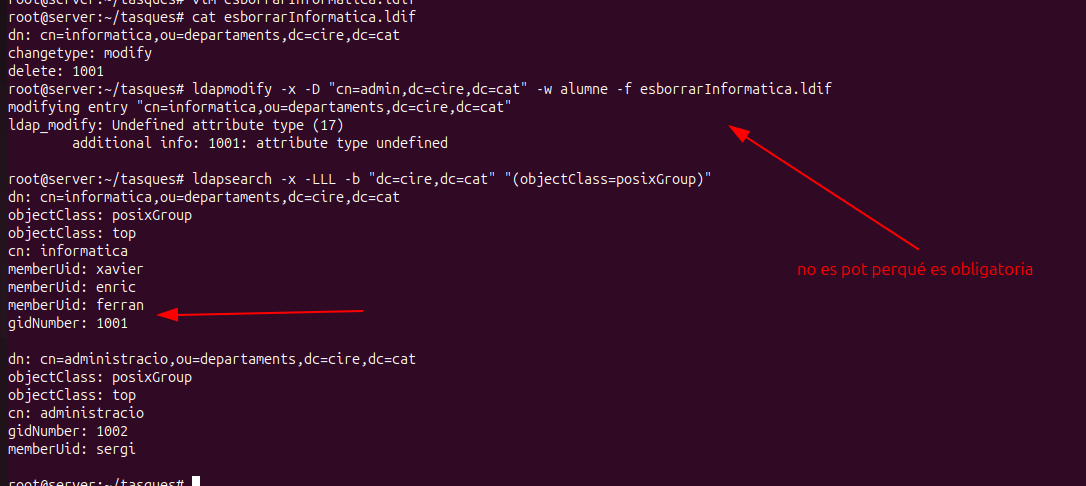
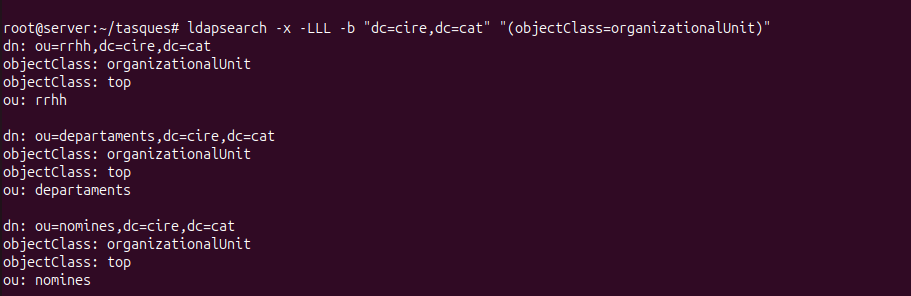
dn: cn=xavier,ou=rrhh,dc=cire,dc=cat
changetype: modrdn
newrdn: cn=Francesc Xavier
deleteoldrdn: 1
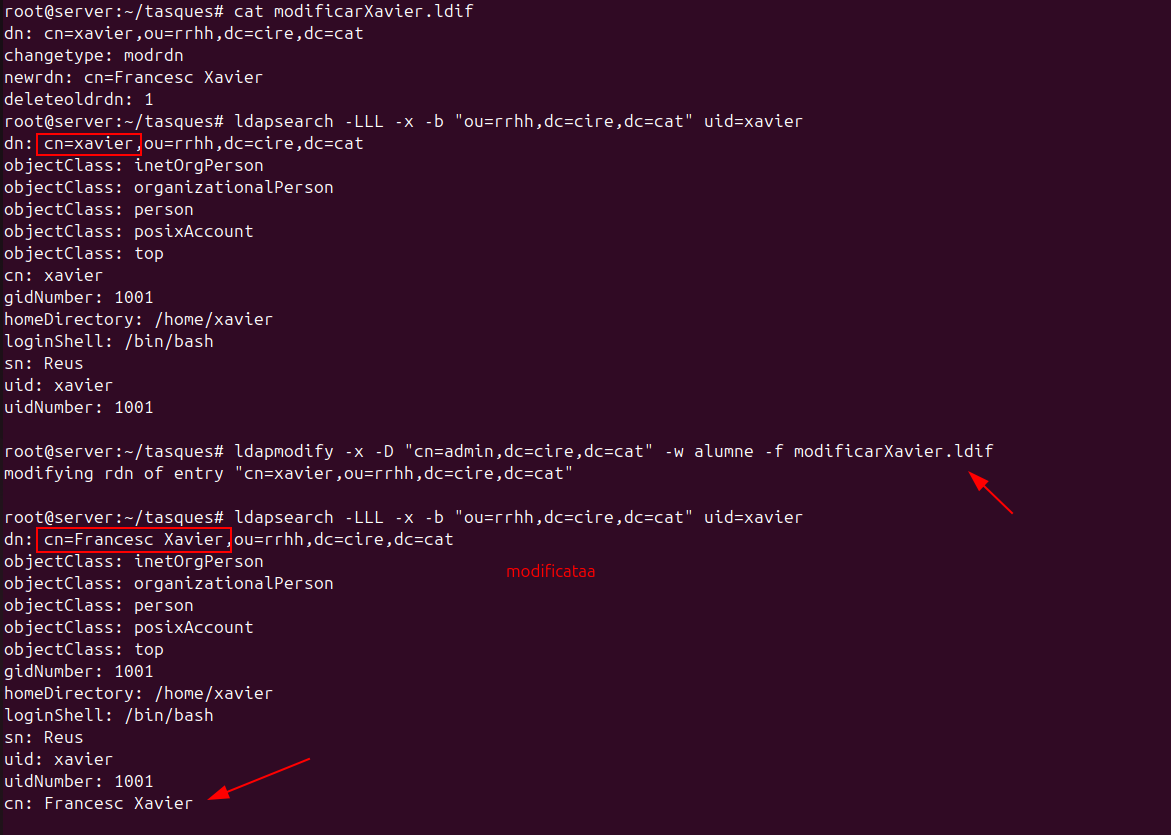
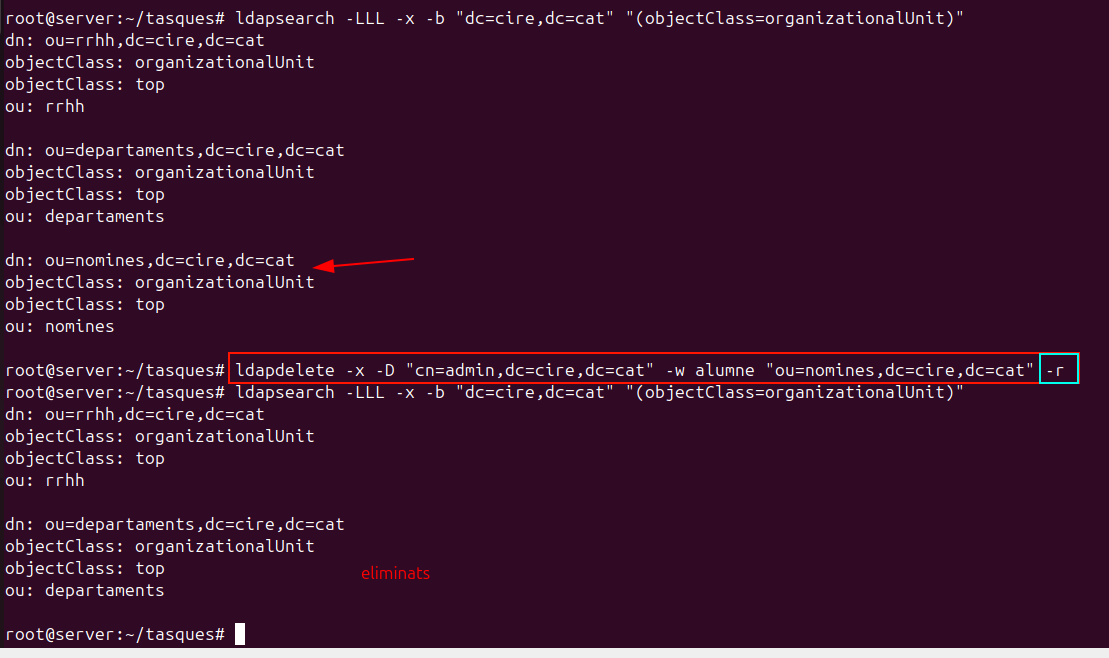
Ho he fer amb ldapdelete -x -D "cn=admin,dc=cire,dc=cat" -w alumne "ou=nomines,dc=cire,dc=cat" -r
ldapsearch -x -LLL -b “dc=cire,dc=cat” “(&(gidNumber=1001)(objectClass=inetOrgPerson))” cn

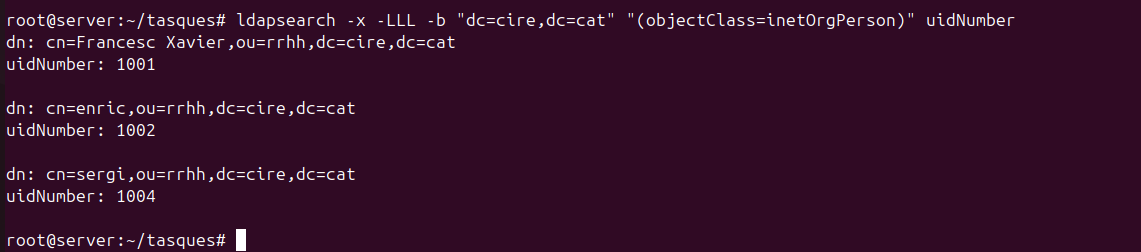
ldapsearch -x -b “dc=cire,dc=cat” “(&(sn=R*)(uidNumber>=1004))” cn uidNumber sn

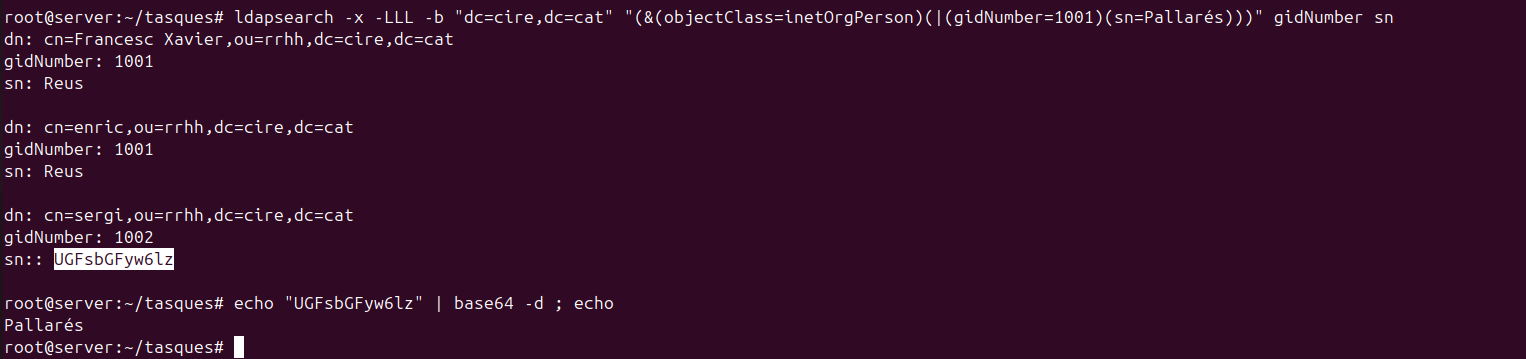
ldapsearch -x -LLL -b "dc=cire,dc=cat" "(&(objectClass=inetOrgPerson)(|(gidNumber=1001)(sn=Pallarés)))" gidNumber sn
He usat un or
Un servidor samba ens permet compartir recursos (fitxers, impressores), tant en equips Windows com Linux L’autentificació es a nivell d’usuari no de host com NFS, poden ser usuaris propis de Samba o d’ldap.
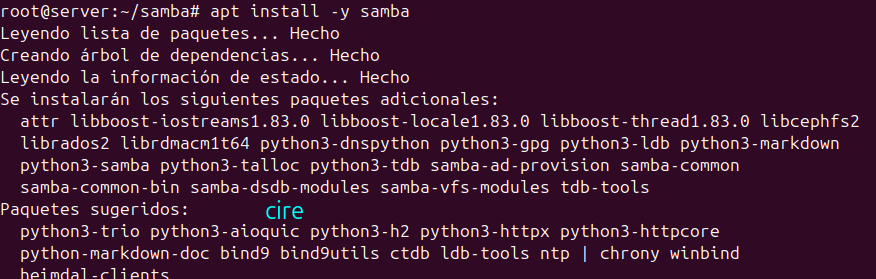
El paquet requerit instal·lat és samba
A continuació he creat la carpeta a compartir amb permissos totals a tots, sense usuari i grup propietari
cd /
mkdir asixa
chmod 777 asixa && chown nobody:nogroup asixa

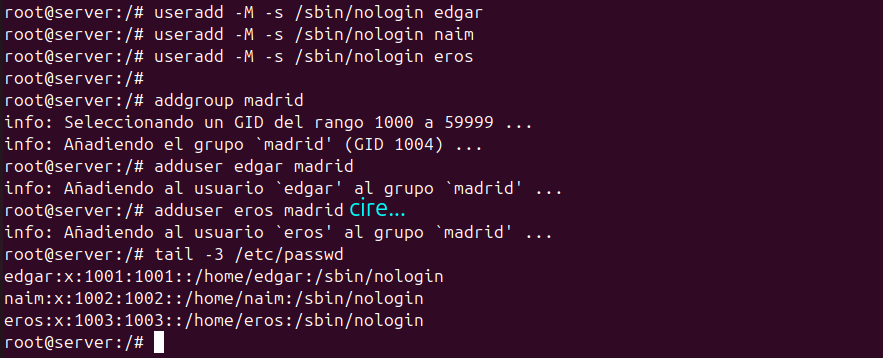
Seguidament hem preparat els usuaris i grups per realitzar proves, els hem creat de forma que no puguin accedir al sistema mitjançant shell/graficament
| Creació d’usuaris i grups | Assignació de contrasenyes |
|---|---|
 |
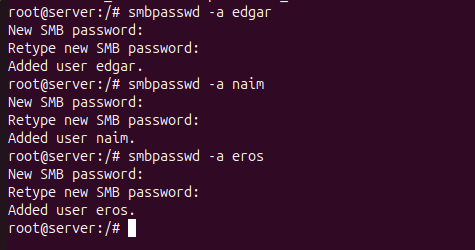 |
Per assignar les contrasenyes hem usat smbpasswd, el paràmetre -a és per indicar l’usuari.
Per configurar el recurs compartir hem d’editar /etc/samba/smb.conf
pathguest ok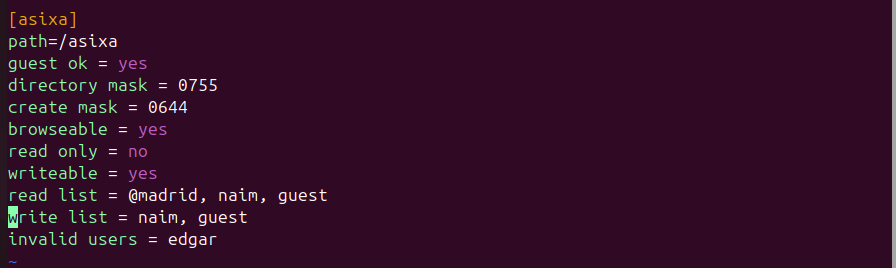
I reiniciem els serveis smbd, nmbd al editar.
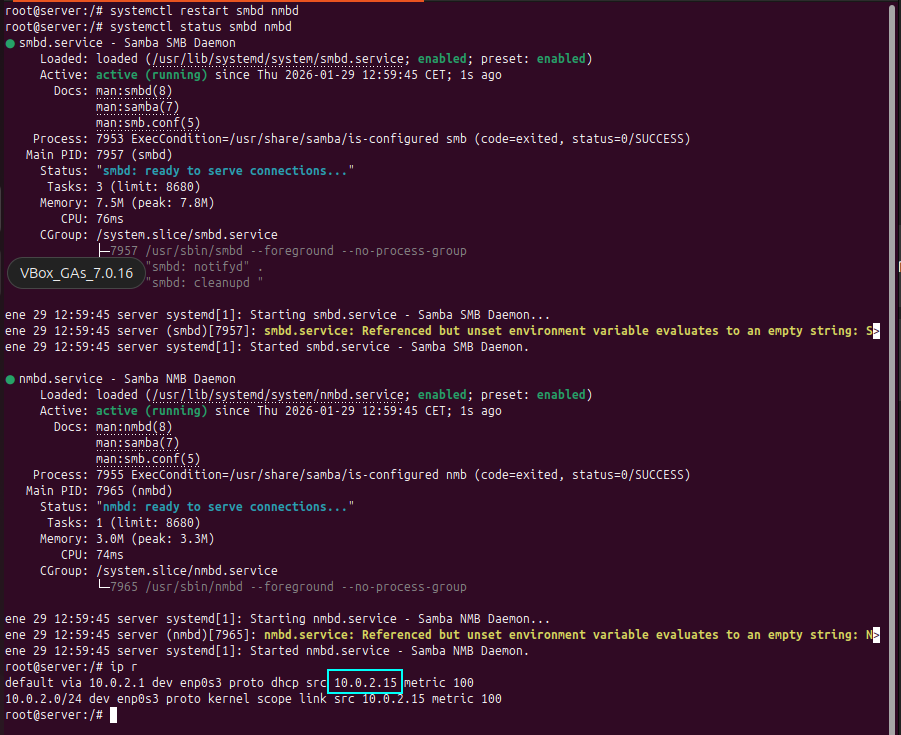
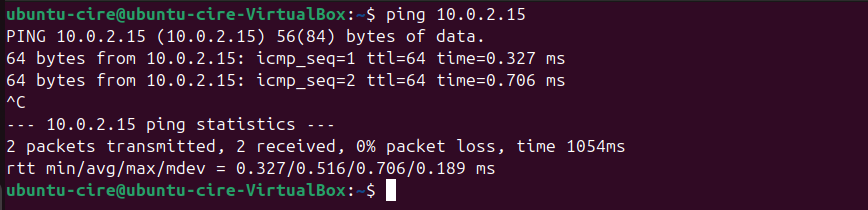
Accedim al client, que es troba a la mateixa xarxa, com he comprovat amb el ping
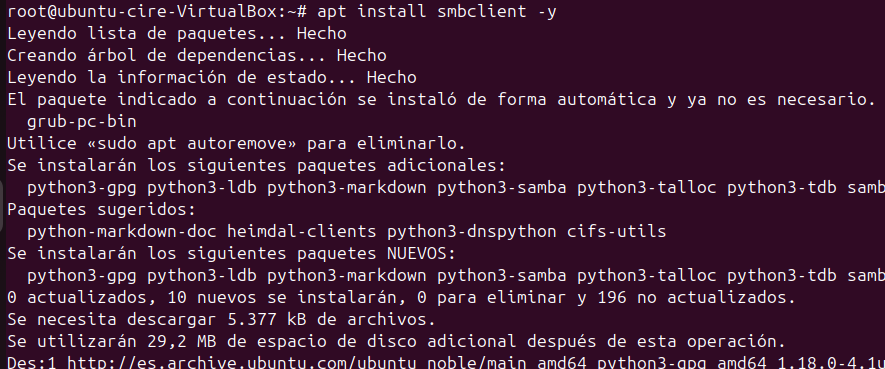
El paquet a instal·lar és smbclient
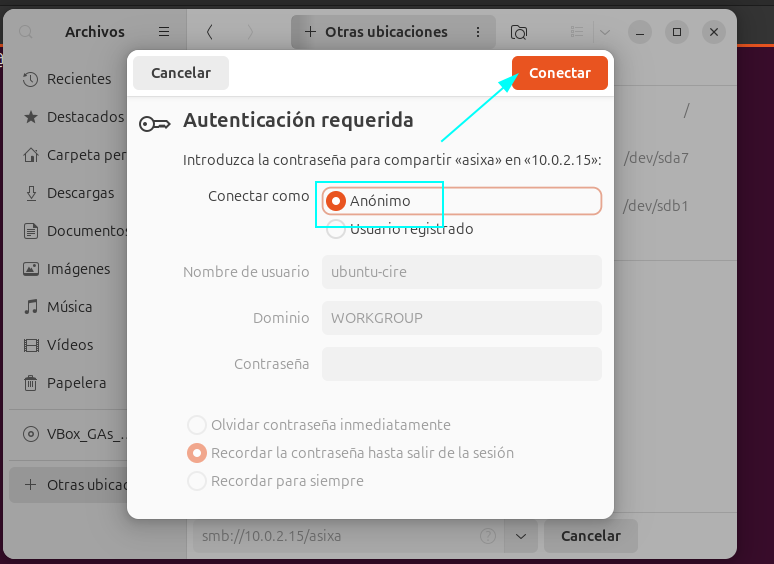
I ja pdem connectar-nos mitjançant el navegador de fitxers

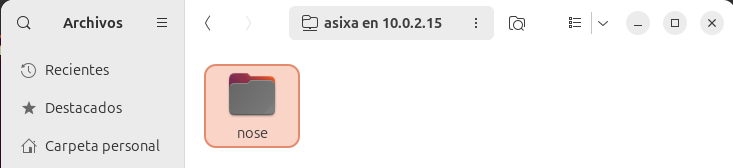
He provat amb l’anonim i he pogut conectarme i crear carpeta i esborar
| Connexió | Carpeta creada | Arxiu creat |
|---|---|---|
 |
 |
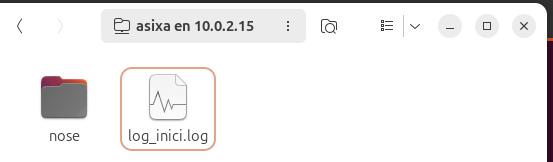 |
I he desconnectat el recurs de xarxa per a les següents proves.

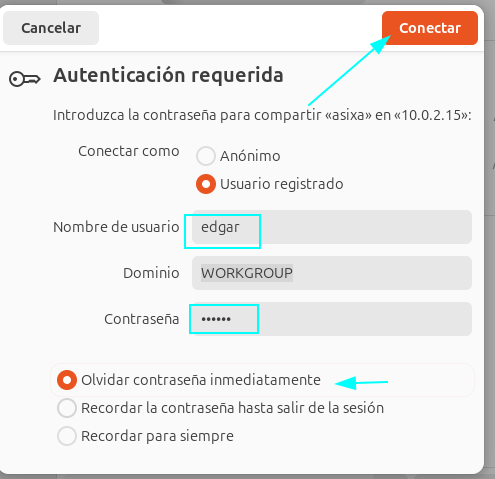
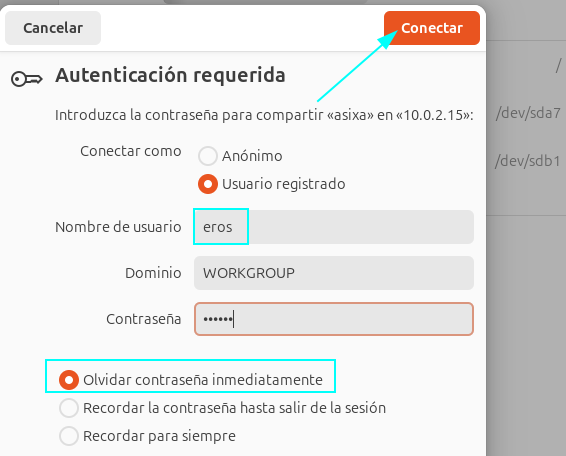
No pot ni connectarse, després de fer clic en Connectar torna a sortir la mateixa finestra
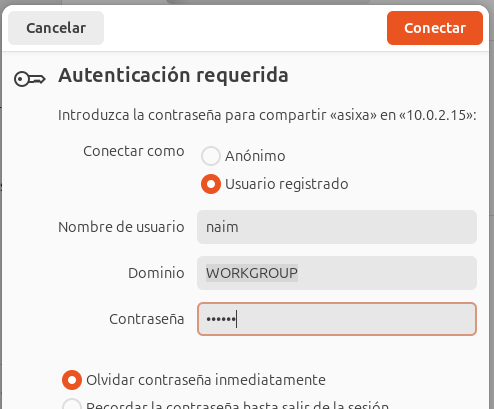
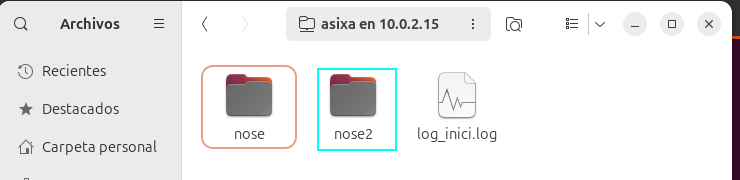
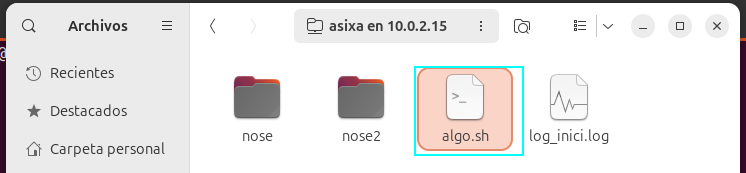
Pot fer tot.
| Connexió | Crear carpeta | Afegir arxiu |
|---|---|---|
 |
 |
 |
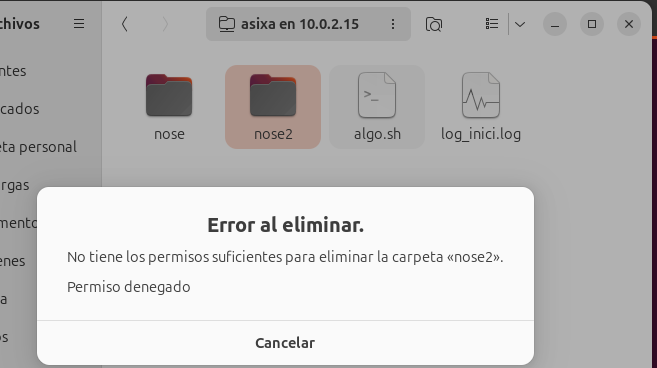
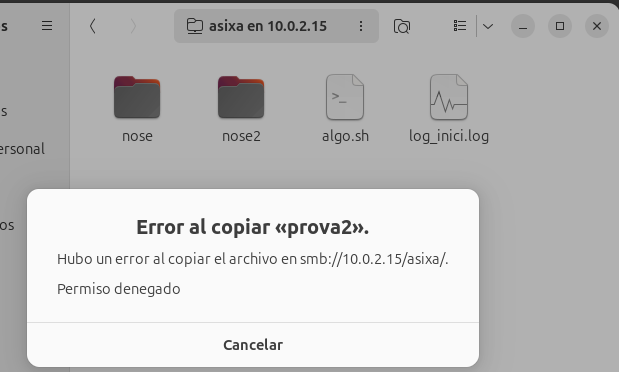
Pot accedir pero no crear ni eliminar directoris o fitxers.
| Connexió | No pot esborrar | No pot afegir fitxers |
|---|---|---|
 |
 |
 |
Fonts consultades:
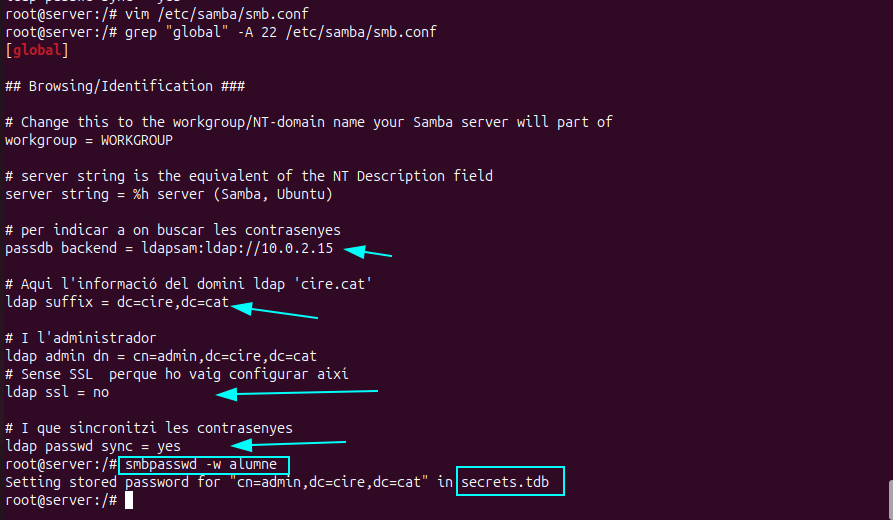
Per integrar amb el domini ldap configurat, he editat/afegit en la directiva global els paràmetres:
# per indicar a on buscar les contrasenyes
passdb backend = ldapsam:ldap://10.0.2.15

# Aqui l'informació del domini ldap 'cire.cat'
ldap suffix = dc=cire,dc=cat

# I l'administrador
ldap admin dn = cn=admin,dc=cire,dc=cat
# Sense SSL  perque ho vaig configurar així
ldap ssl = no

# I que sincronitzi les contrasenyes
ldap passwd sync = yes
L’usuari admin l’hi he posat contrasenya amb smbpasswd, el paràmetre -w és per especificar la contrasenya en línia.
smbpasswd -a admin
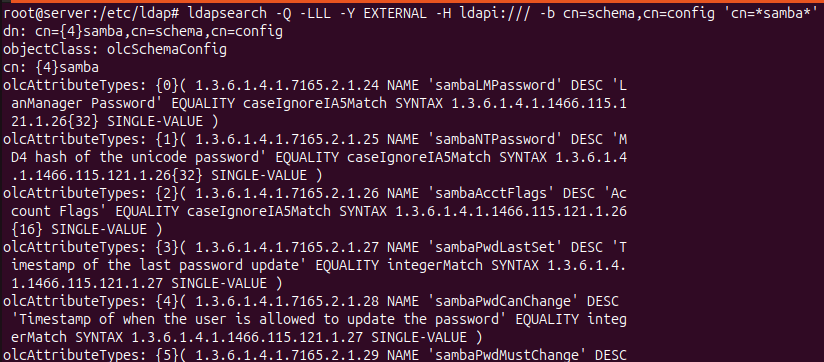
Perquè OpenLDAP es pugui utilitzar com a backend per a Samba, el DIT haurà d’utilitzar atributs que puguin descriure correctament les dades de Samba. Aquests atributs es poden obtenir introduint un esquema LDAP de Samba.
L’esquema es troba al paquet Samba ara instal·lat i ja està en format LDIF. El podem importar amb una simple ordre:
sudo ldapadd -Q -Y EXTERNAL -H ldapi:/// -f /usr/share/doc/samba/examples/LDAP/samba.ldif

Per consultar i visualitzar aquest nou esquema: sudo ldapsearch -Q -LLL -Y EXTERNAL -H ldapi:/// -b cn=schema,cn=config 'cn=*samba*'
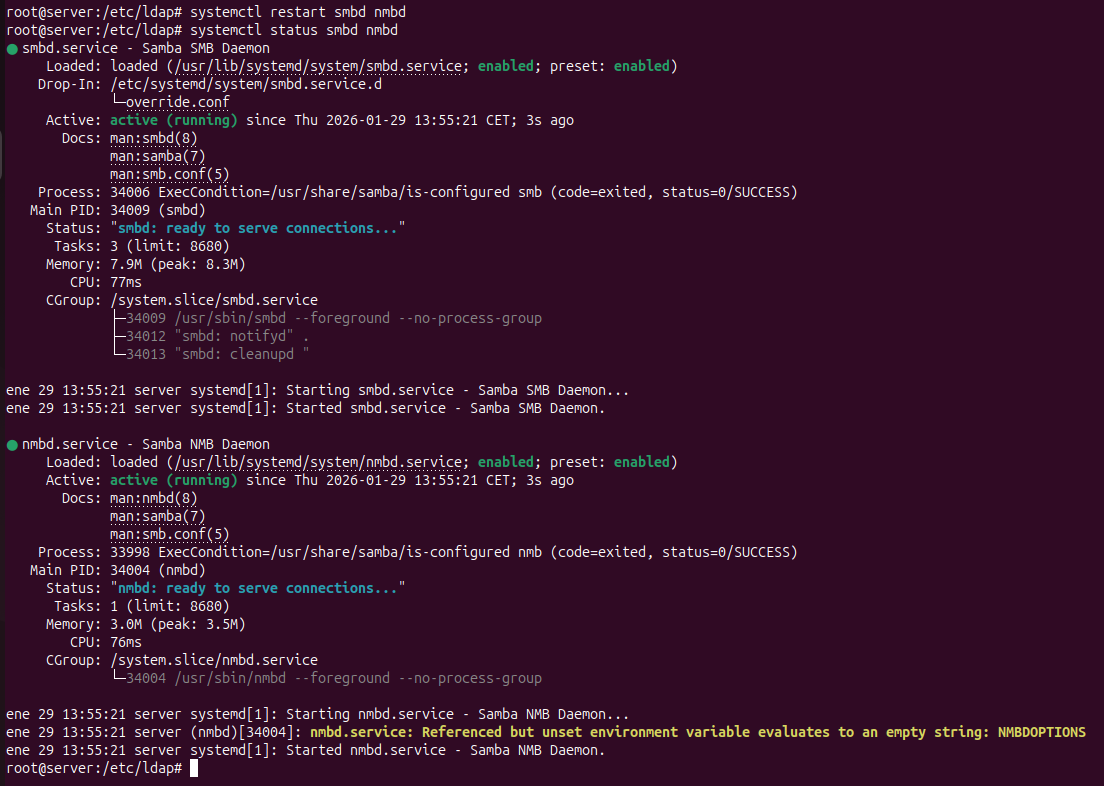
Després reiniciem els serveis.
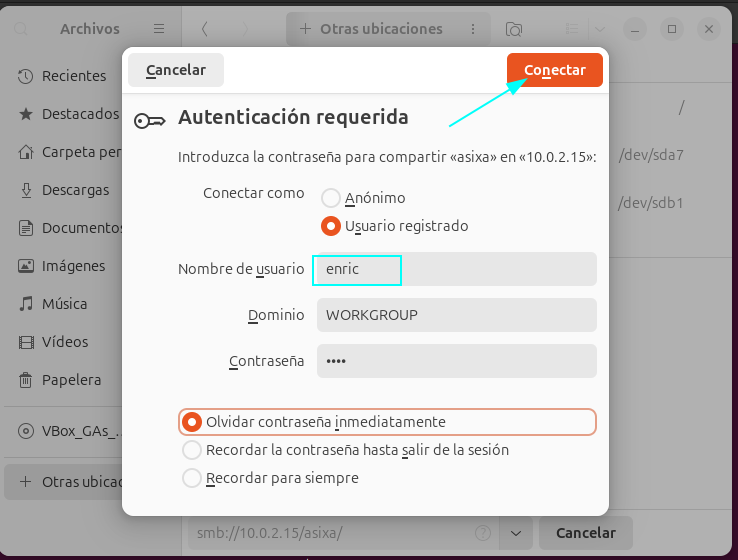
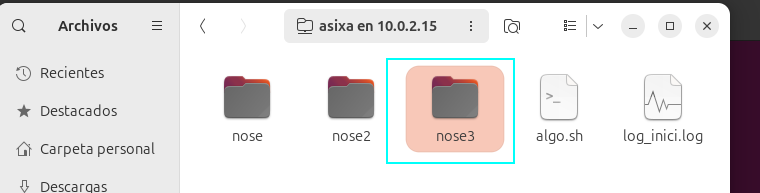
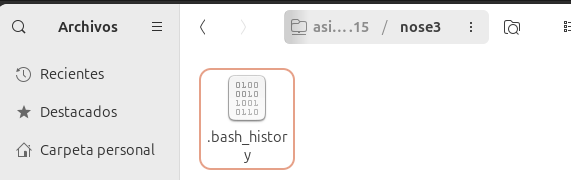
Podem veure que ens podem connectar, per exemple com enric
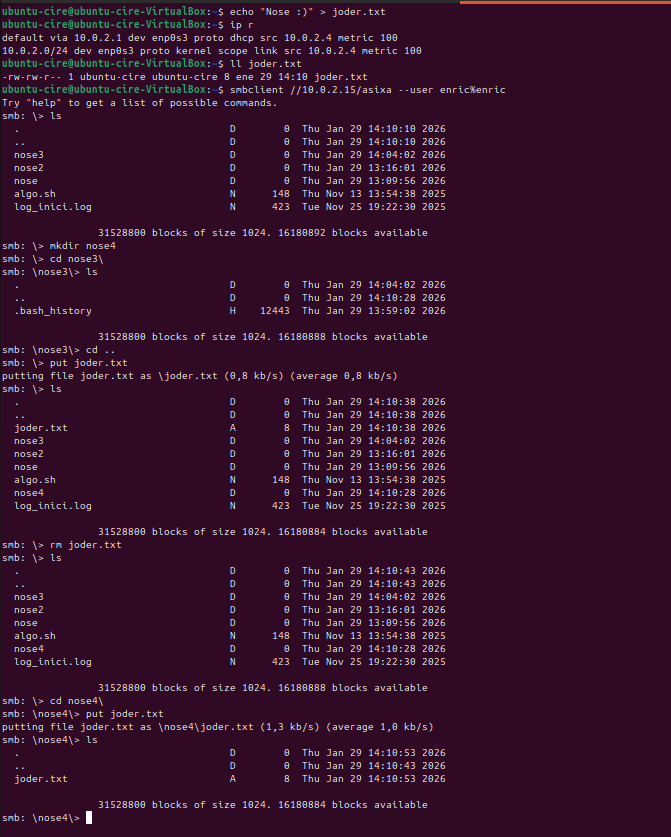
Al pareixer enric te tots els permissos, pot esborrar, crear, etc.
| Connexió | Crear carpeta | Crear arxiu |
|---|---|---|
 |
 |
 |
Comprovació en terminal que es veu millor:
Un servidor samba ens permet compartir recursos (fitxers, impressores), tant en equips Windows com Linux L’autentificació es a nivell d’usuari no de host com NFS, poden ser usuaris propis de Samba o d’ldap.
És un protocol que ens permet compartir fitxers, directoris (no impressores) a traves d’una xarxa local.
El paquet instal·lat és nfs-kernel-server.
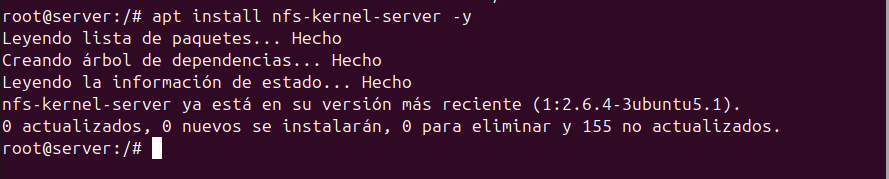
Creem el recurs compartit, sense que li perteneixi a algú.
mkdir /1exercici
chmod 777
chown nobody:nogroup

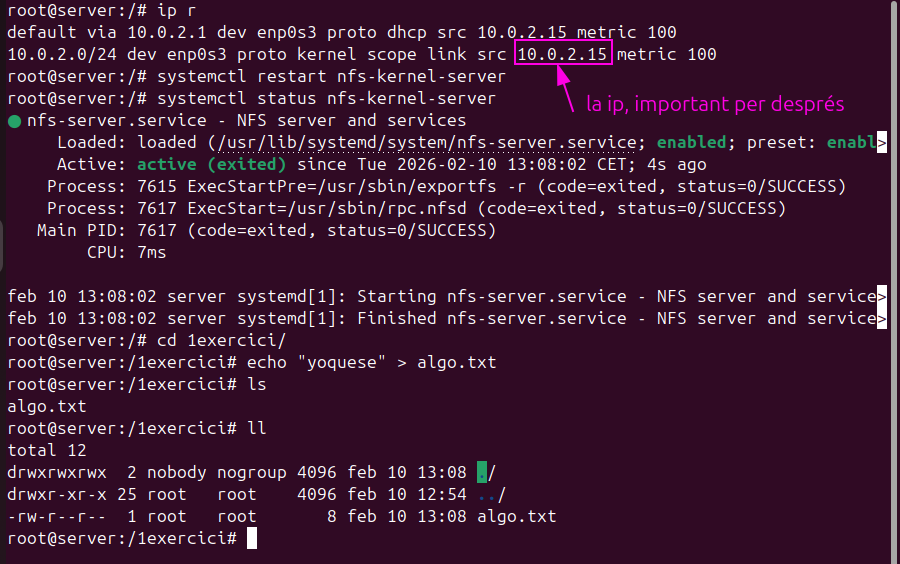
A continuació editem l’arxiu de configuració /etc/exports, de forma que ha quedat aixi:
/1exercici *(rw,sync,no_subtree_check)
Explicació de la configuració:
/1exercici - Ruta del directori a compartir* - Permet l’accés a qualsevol host/clientrw - Permisos de lectura i escripturasync - Els canvis es sincronitzen immediatament al servidorno_subtree_check - Desactiva la verificació de subdirectoris (millora rendiment)
Reiniciem el servei i afegim un arxiu que posteriorment consultarem al client.
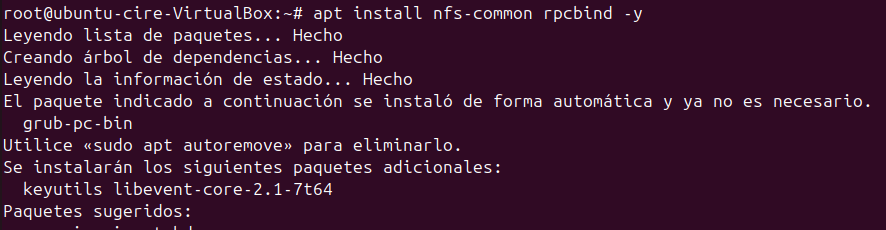
El paquet instal·lat és nfs-common i rpcbind.
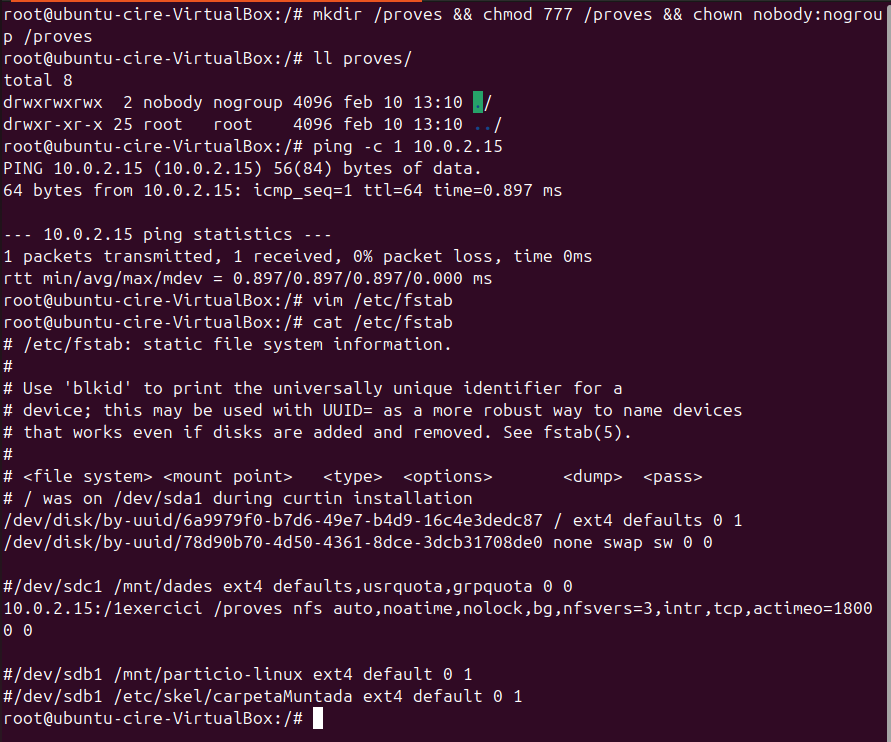
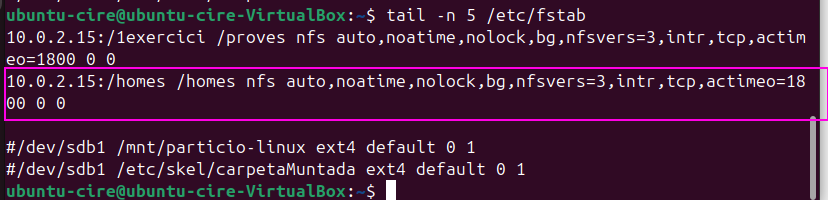
I montem el recurs a una carpeta (usant el fstab), després de comprovar que podem accedir
mkdir /proves && chmod 777 /proves && chown nobody:nogroup /proves

10.0.2.15:/1exercici /proves nfs auto,noatime,nolock,bg,nfsvers=3,intr,tcp,actimeo=1800 0 0
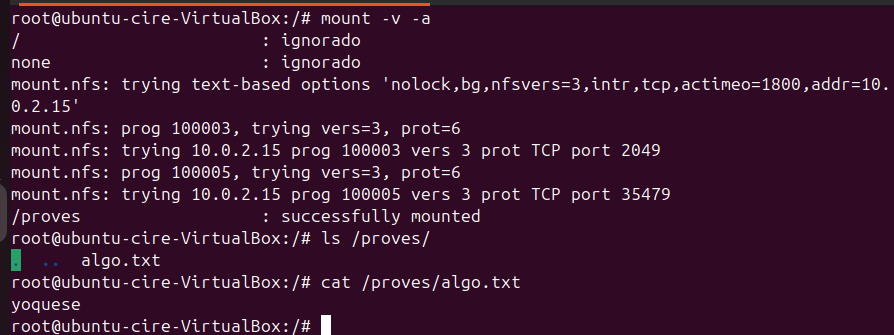
També podriem temporalment amb:
mount -t nfs 10.0.2.15:/1exercici /proves
En aquest exercici l’objectiu es canviar la ruta dels “homes” del usuaris i que estigui disponible per NFS
Per aixó he creat el directori i repetit tot el procés anterior (ja se veu el resultat).
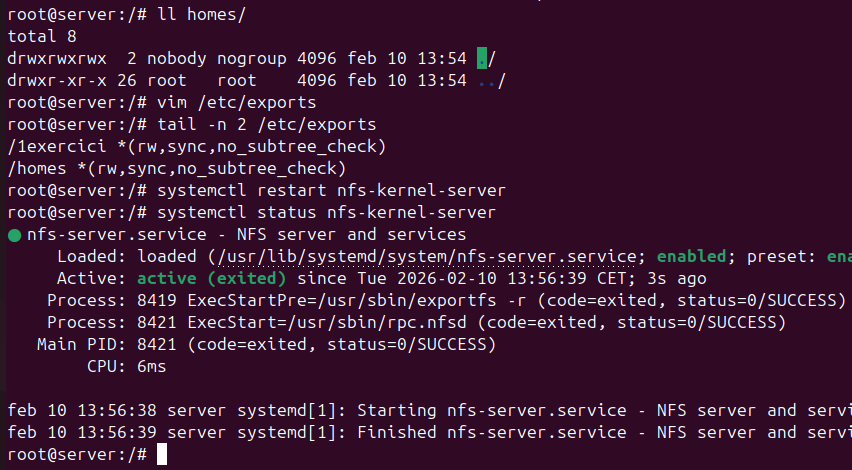
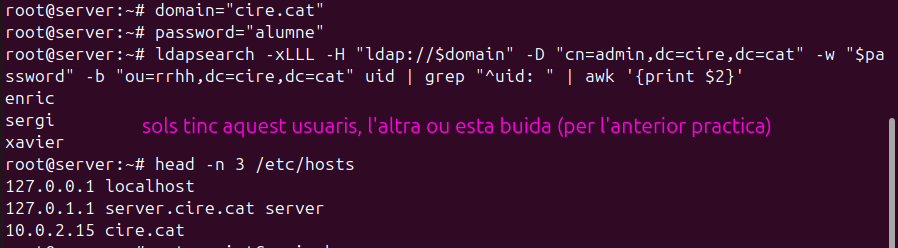
Per a que els usuaris del domini es creien en aquest ruta, he usat un script per que canvie les propietats dels usuaris.
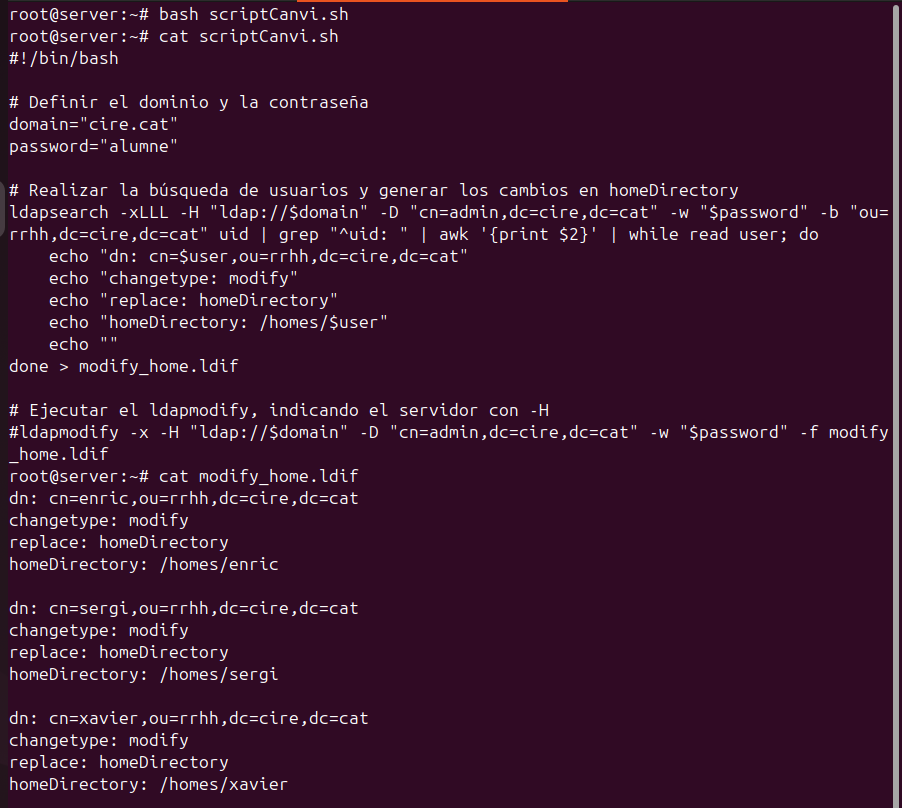
El script de bash que fa la faena:
#!/bin/bash

# El domini hauria de estar al /etc/hosts
domain="cire.cat"
password="alumne"

# Realizar la búsqueda de usuarios y generar los cambios en homeDirectory
ldapsearch -xLLL -H "ldap://$domain" -D "cn=admin,dc=cire,dc=cat" -w "$password" -b "ou=rrhhh,dc=cire,dc=cat" uid | grep "^uid: " | awk '{print $2}' | while read user; do
    echo "dn: cn=$user,ou=rrhhh,dc=cire,dc=cat"
    echo "changetype: modify"
    echo "replace: homeDirectory"
    echo "homeDirectory: /homes/$user"
    echo ""
done > modify_home.ldif

# Ejecutar el ldapmodify, indicando el servidor con -H
#ldapmodify -x -H "ldap://$domain" -D "cn=admin,dc=cire,dc=cat" -w "$password" -f modify_home.ldif

En el client he configurat el fstab tambe
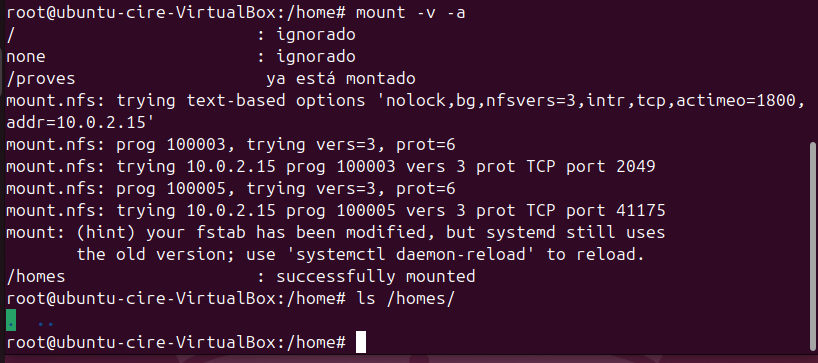
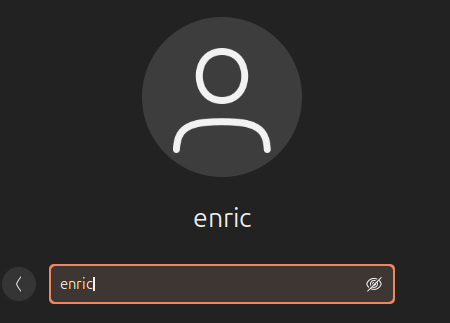
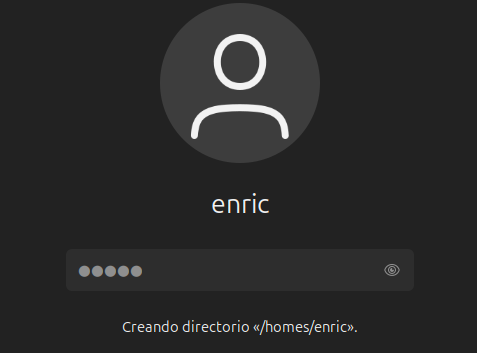
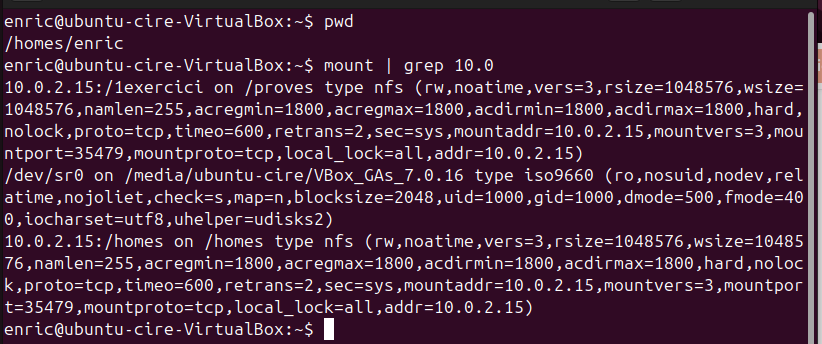
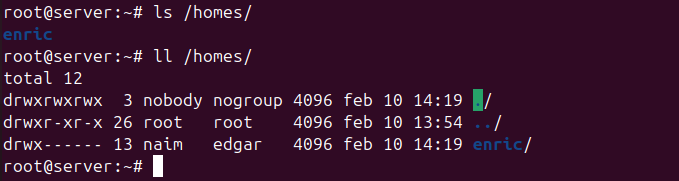
En el client en iniciar, podem comprovar que crear les carpetes i tot.
| Iniciant sessió | La carpeta és creada |
|---|---|
 |
 |
| El client pot entrar | En el servidor tenim la carpeta creada |
|---|---|
 |
 |
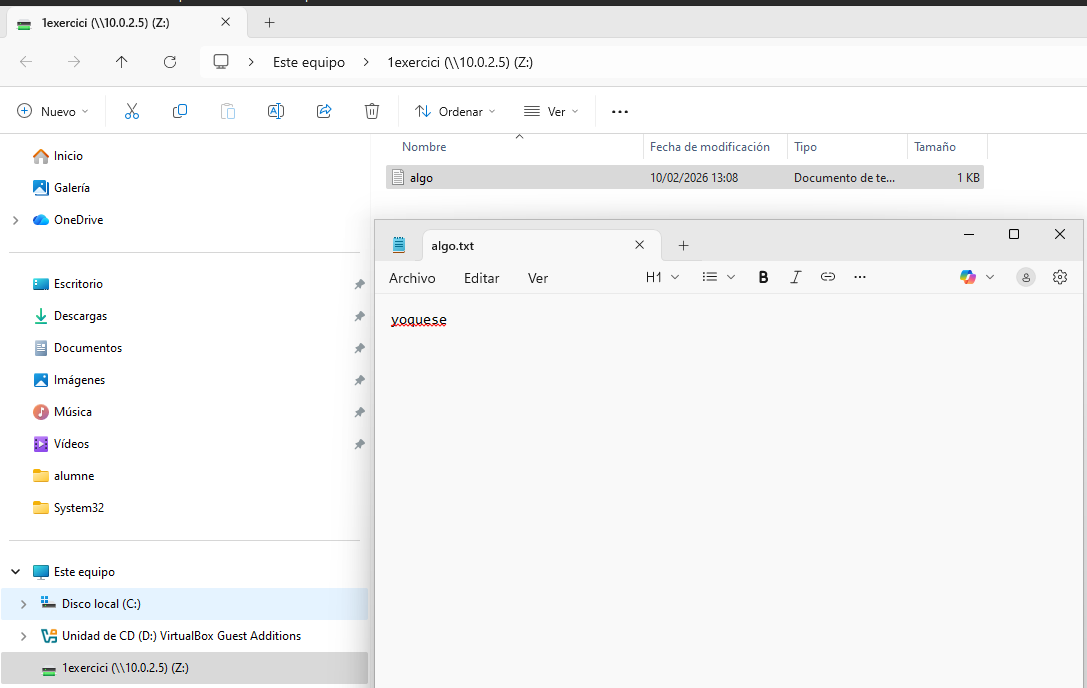
He activitat la caracteristica de Servei per a NFS en el Panell control > Programes > Programes i caracteristiques
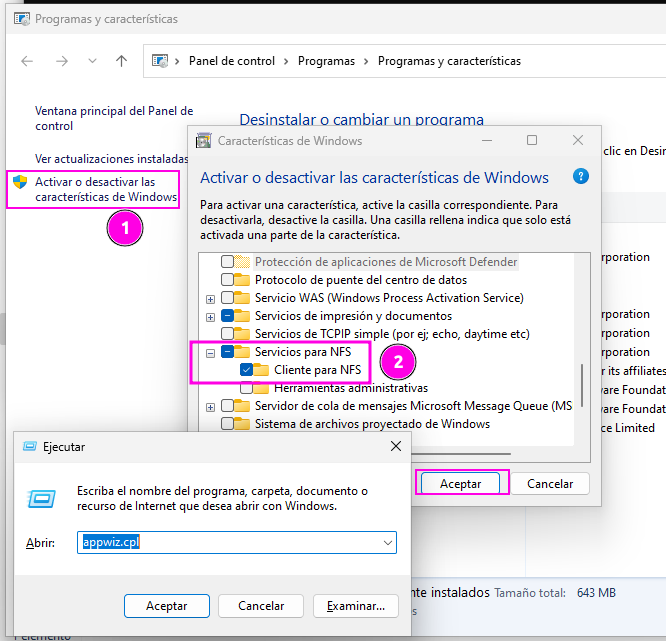
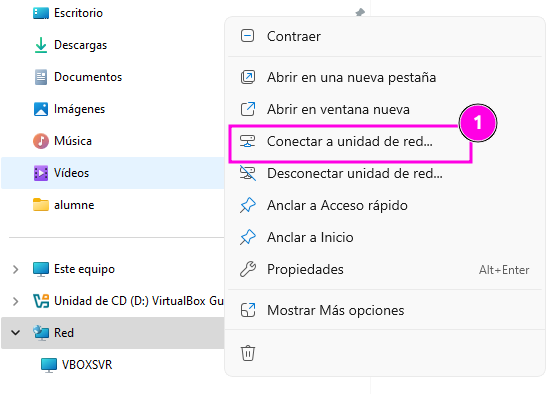
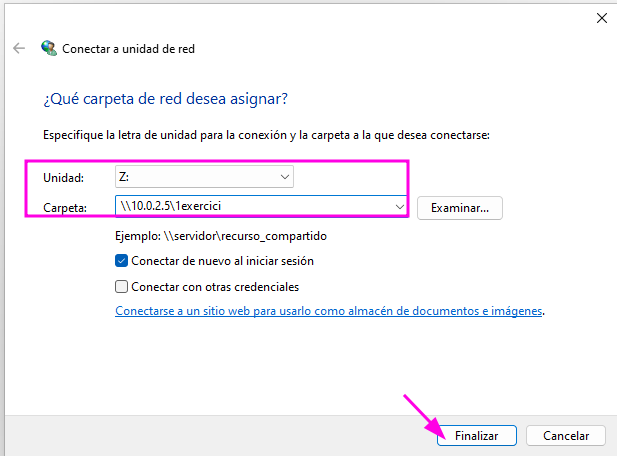
I en aixó he pogut visualitzar el directori, usant la connexió d’unitat xarxa.
| Pas 1: Connexió unitat xarxa | Pas 2: Especificar dades |
|---|---|
 |
 |
| Pas 3: Verificació |
|---|
 |